钉钉直播课使用技巧有哪些,钉钉直播课怎么操作

钉钉直播上课怎么操作
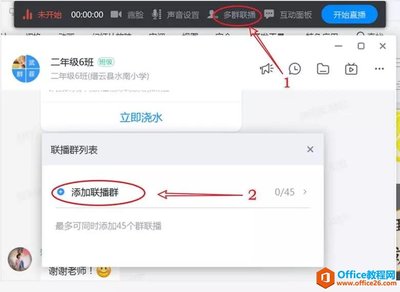
在钉钉群中找到【直播图标】发起直播。在直播页面选择直播模式【课堂模式】,创建直播。进入直播页面,点击【开始上课】。直播开始,当结束时可点击【下课】。
选择班级群 打开进入钉钉,在消息列表中选择创建的【班级群】并打开。点击在线课堂直播 进入班级群聊天页面之后,点击窗口下方位置的【在线课堂直播】。
钉钉可以使用手机直播上课,在钉钉0.16版本中,打开软件,登录账号,之后点击页面上方的电话图标,点击发起直播按钮,选择一个群组,输入直播标题,之后选择是否连麦、是否开启回放功能,最后点击开始直播即可。
打开手机,找到桌面上的钉钉APP,打开。 进入主页面后,找到我们想要进行直播的班级群,点击进入群聊天页面,然后选择点击页面下方的在线课堂选项。
老师怎样用钉钉上课
首先你的班主任老师已经把你们加入到班级群里,然后点击手机上的钉钉APP,找到自己的班级群,点击进入。然后查看下方的滚动菜单栏,有视频会议和群直播,通常上课都会选群直播,根据老师的提示选择进入直播在线上课。
老师在电脑上使用钉钉上课的方法如下:步骤一:在电脑屏幕上,找到钉钉图标,双击打开。步骤二:在页面的左侧,找到红色的电视型的直播图标,双击打开。步骤三:在页面的右上角,双击发起直播。
打开钉钉应用,点击右上角的“+”号,在弹出的菜单中选择“发起群聊”。在发起群聊界面,选择“班级群”类别,并点击进入。
打开钉钉app。选择一个需要上课的班级群,进入聊天界面。点击右下角的 号。点击在线课堂按钮。进入添加学生的页面后,勾选全体学生,确定即可。
钉钉上课步骤流程如下:下载并安装“钉钉”软件。手机上下载安装。打开手机,进入“应用市场”,搜索“钉钉”,找到“钉钉”后,点击安装即可。学生签到方法:老师发起直播后,学生直接点击进入就签到成功了。
点击进入:钉钉电脑版下载钉钉在线课堂怎么用打开钉钉群后,点击发起视频会议。勾选课堂模式后,点击开始上课。点击共享窗口后,选择需要共享的界面后,点击共享即可。
如何用钉钉上课
1、选择班级群 打开进入钉钉,在消息列表中选择创建的【班级群】并打开。点击在线课堂直播 进入班级群聊天页面之后,点击窗口下方位置的【在线课堂直播】。
2、主页点击点击通讯录。选择打开班级群界面,点击在线课堂选项。打开的界面可以点击班级直播授课。点击右上角的发起直播。也可以在群聊天界面点击直播选项。还可以选择视频会议来授课。
3、首先你的班主任老师已经把你们加入到班级群里,然后点击手机上的钉钉APP,找到自己的班级群,点击进入。然后查看下方的滚动菜单栏,有视频会议和群直播,通常上课都会选群直播,根据老师的提示选择进入直播在线上课。
4、钉钉上课步骤流程如下:下载并安装“钉钉”软件。手机上下载安装。打开手机,进入“应用市场”,搜索“钉钉”,找到“钉钉”后,点击安装即可。学生签到方法:老师发起直播后,学生直接点击进入就签到成功了。
5、学生用电脑在钉钉上课的方法如下:进入电脑的钉钉软件。点击上面正在进行的网课。点击下面的进入课堂。最后就可上网课了。
6、老师在电脑上使用钉钉上课的方法如下:步骤一:在电脑屏幕上,找到钉钉图标,双击打开。步骤二:在页面的左侧,找到红色的电视型的直播图标,双击打开。步骤三:在页面的右上角,双击发起直播。
钉钉在线课堂是什么怎么使用
在钉钉会议页面,点开在线课堂。在线课堂页面,点击添加学生。在选择页面,选中学生,点击确定。这样就可以使用在线课堂成功。
在钉钉群中找到【直播图标】发起直播。在直播页面选择直播模式【课堂模式】,创建直播。进入直播页面,点击【开始上课】。直播开始,当结束时可点击【下课】。
钉钉应用中有在线课堂的功能,用户可以使用这个功能在手机上进行上课或者听课,具体的进入方法如下:钉钉在线课堂怎么进去 打开手机的钉钉app,点击页面下方的通讯录按钮,进入钉钉的通讯录中。
钉钉在线课堂怎么用
主页点击点击通讯录。选择打开班级群界面,点击在线课堂选项。打开的界面可以点击班级直播授课。点击右上角的发起直播。也可以在群聊天界面点击直播选项。还可以选择视频会议来授课。
钉钉上班级群中才有在线课堂,所以我们需要先建一个班级群,打开手机桌面上的钉钉APP,进入主页面后,点击加号,选择发起群聊选项,然后,进入页面后,选择按分类建群选项。 进入页面后,我们就可以创建班级群了。
让我们一起来看看吧~钉钉怎么开启在线课堂 打开钉钉app,在群内点击输入框右侧的+号打开更多工具界面。点击在线课堂即可开启。