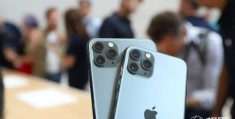
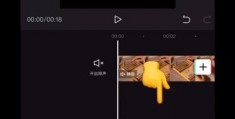
红米k20 p怎么拍摄视频教程 VS 苹果x手机拍摄怎么录微信视频教程

红米k20 p怎么拍摄视频教程

人气74
推荐指数★★★★★

苹果x手机拍摄怎么录微信视频教程

人气83
推荐指数★★★★★

红米k20 p怎么拍摄视频教程和苹果x手机拍摄怎么录微信视频教程两个都是比较全面的教程和教学,它们各有特点和优势。红米k20 p怎么拍摄视频教程玩家搜索人气 74,苹果x手机拍摄怎么录微信视频教程玩家搜索人气 83,都值得学习的教程和教学,欢迎在评论区留言。

更新时间:2026-06-12

红米k20 p怎么拍摄视频教程
苹果x手机拍摄怎么录微信视频教程

红米K20 Pro视频拍摄技巧:从新手到高手的实用教程

随着智能手机的普及,手机摄影已经成为现代人娱乐和展示自我的重要方式,而红米K20 Pro作为一款性能强劲的中端手机,其内置的4800万像素主摄像头和4000万像素的长焦镜头,为视频拍摄提供了强大的技术支持,本文将为你详细介绍如何利用红米K20 Pro拍摄出高质量的视频,从基础设置到高级技巧,助你成为视频拍摄的高手。


设备准备

在开始拍摄视频之前,确保你的红米K20 Pro处于最佳状态,以下是设备准备的几个关键步骤:

  1. 检查电池电量
    无论是在拍摄还是日常使用中,充足的电量都是关键,建议在拍摄前将电池电量调整到50%以上,以减少续航时间的消耗。

  2. 安装必要的应用程序
    红米K20 Pro内置了丰富的摄影应用程序,如“相册”、“相册”、“相机”等,这些应用程序提供了丰富的拍摄功能,确保这些应用程序已经更新到最新版本,以获得最佳的拍摄效果。

  3. 设置相机模式
    在进入拍摄模式之前,建议将相机设置调整到“相机模式”,这可以通过进入“设置” > “相机” > “相机模式”进行调整,进入相机模式后,你可以自定义快门模式、光圈、ISO等参数,为拍摄视频提供更多的控制。


基本设置

了解并正确设置相机的几个基本参数是拍摄高质量视频的前提。

  1. ISO设置
    ISO决定了相机的感光度,直接影响到照片和视频的噪点和细节,在拍摄明亮的环境时,ISO可以设置为100或200;在拍摄昏暗的环境时,ISO需要提高到400、800甚至1600,对于视频拍摄来说,ISO设置建议为100或200,以确保画面的清晰度。

  2. 白平衡设置
    白平衡决定了相机对不同光源的适应能力,正确的白平衡设置可以避免画面中的色偏,在拍摄视频时,建议根据环境光线选择合适的白平衡模式,红米K20 Pro提供了“自动”、“白”、“蓝”、“绿”等多种白平衡模式,可以根据实际环境选择。

  3. 快门模式
    快门模式决定了相机的快门类型,红米K20 Pro提供了“光圈快门”、“连续快门”和“定格快门”三种快门模式,对于视频拍摄,建议使用“光圈快门”或“连续快门”来获得更清晰的画面。
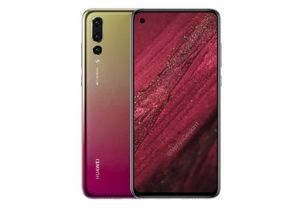
    红米k20 p怎么拍摄视频教程

  4. 对焦模式
    对焦模式决定了相机在拍摄时如何聚焦,红米K20 Pro提供了“自动对焦”、“手动对焦”和“连续对焦”三种模式,对于视频拍摄,建议使用“自动对焦”或“连续对焦”来确保画面的稳定。

  5. 光圈设置
    光圈决定了镜头的进光量,直接影响到画面的亮度和细节,红米K20 Pro的主摄像头光圈范围为f/1.8到f/22,在拍摄明亮的环境时,建议将光圈调大(如f/8或f/11);在拍摄昏暗的环境时,建议将光圈调小(如f/2.8或f/4)。

  6. 快门速度设置
    快门速度决定了相机的曝光时间,直接影响到画面的锐度和运动模糊效果,对于视频拍摄,建议将快门速度设置为1/20秒或更慢,以减少运动模糊。


技巧分享

除了基本设置,掌握一些高级技巧可以让你的视频拍摄更加专业。

  1. 构图技巧
    构图是视频拍摄的关键,一个好的构图可以让你的视频更加吸引人,红米K20 Pro的屏幕支持90度旋转,你可以根据需要调整屏幕的方向,方便拍摄,拍摄时,建议使用“九宫格”、“中心对焦”或“水平式构图”等技巧,让画面更加平衡。

  2. 动态范围
    动态范围决定了相机对光线变化的适应能力,红米K20 Pro的相机支持“高动态范围”模式,可以在高光和阴影之间提供更好的表现力,对于视频拍摄,建议在高光和阴影较多的环境中开启“高动态范围”模式。

  3. 慢动作拍摄
    慢动作拍摄可以让你捕捉到物体快速移动的瞬间,红米K20 Pro的相机支持“慢动作”模式,可以通过进入“相机模式” > “拍摄” > “慢动作”来开启,建议将快门速度设置为1/50秒或更慢,同时降低ISO和光圈,以获得更好的慢动作效果。

  4. 防抖动功能
    防抖动功能可以减少相机在拍摄时的抖动,让画面更加稳定,红米K20 Pro的相机支持“防抖动”功能,可以通过进入“相机模式” > “相机” > “防抖动”来开启,这对于拍摄快速移动的物体或长时间拍摄非常有用。

  5. 视频分辨率设置
    红米K20 Pro的主摄像头支持4800万像素,但视频分辨率的设置会影响视频的画质和文件大小,建议将视频分辨率设置为720p或1080p,以获得平衡的画质和文件大小。
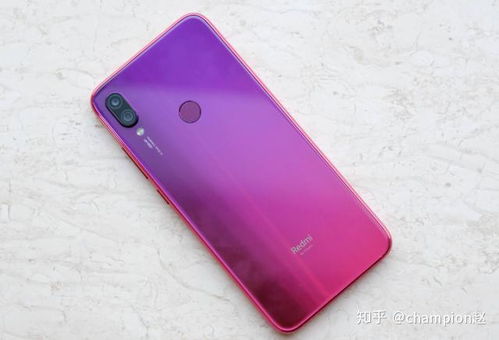
    红米k20 p怎么拍摄视频教程

  6. 视频拍摄模式
    红米K20 Pro的相机支持“视频拍摄”模式,可以通过进入“相机模式” > “相机” > “拍摄” > “视频拍摄”来开启,在“视频拍摄”模式下,你可以调整快门速度、ISO、光圈等参数,以获得更好的视频效果。


注意事项

在拍摄视频时,需要注意以下几点:

  1. 避免过度曝光
    避免过度曝光是拍摄高质量视频的基础,过度曝光会导致画面的高光部分过亮,降低画面的清晰度,建议在拍摄时注意控制快门速度和ISO,避免过度曝光。

  2. 避免运动模糊
    运动模糊是视频拍摄中常见的问题,为了减少运动模糊,建议将快门速度设置为1/20秒或更慢,同时降低ISO和光圈。

  3. 避免光线反射
    光线反射是拍摄画面时常见的问题,为了减少光线反射,建议使用“反光板”或避免拍摄在强光反射的环境中。

  4. 避免抖动
    拍摄时的抖动会影响画面的稳定性和清晰度,建议使用“防抖动”功能,或者在拍摄前调整好相机的位置。

  5. 避免过度调整参数
    拍摄视频时,过度调整相机参数可能会导致画面失真,建议在拍摄前先预览画面,再进行必要的调整。


红米K20 Pro作为一款性能强劲的中端手机,其内置的4800万像素主摄像头和4000万像素的长焦镜头,为视频拍摄提供了强大的技术支持,通过正确的相机设置和高级技巧的运用,你可以轻松拍出高质量的视频,希望本文的教程能够帮助你掌握红米K20 Pro的视频拍摄技巧,让你的视频拍摄更加专业和有趣。


红米k20 p怎么拍摄视频教程网友评论

小猫云朵 1 小时前
“细致拆解大众普遍存在的错误发力姿势体态动作,一次性全部矫正养成标准规范不伤身操作体态习惯”
乐观浪漫 3 小时前
“看完实操对比明显提升,操作水平肉眼可见进步”
大海游侠 3 小时前
“完整配套大批量连续操作节奏均衡把控办法,大量任务加工依旧稳定高效品质统一不出纰漏”
纯真神秘 4 小时前
“实用价值拉满,日常高频场景都适配”
快乐梦想 5 小时前
“大量实战避坑血泪经验,省下无数试错损耗成本”
歌手书生 6 小时前
“细致纠正急于求成快速操作误区,稳扎稳打慢操作反而整体效率更高”
酷星 8 小时前
“细致讲解操作前安全风险预判防护实操要点,提前做好防护措施避免受伤或是损坏物品”
天空花朵 9 小时前
“全程没有晦涩难懂的专业黑话,大白话教学”
大海星河 9 小时前
“自学效率大幅提升,比自己瞎琢磨快十倍”

苹果X手机录制微信视频的实用教程

随着智能手机的普及,越来越多的人开始使用苹果X手机来拍摄微信视频,苹果X的摄像头功能非常强大,能够拍摄出高质量的视频,但如何充分发挥它的潜力呢?以下是一篇详细的苹果X手机录制微信视频的实用教程,帮助你轻松掌握视频拍摄技巧。


苹果X手机摄像头功能简介

苹果X配备了前置和后置摄像头,前置摄像头支持视频拍摄,支持1600万像素,支持4K视频拍摄,支持120Hz的帧率,后置摄像头则支持更高的像素,适合拍摄背景清晰的视频,苹果X的摄像头还支持光圈、快门速度等多种调整,能够拍摄出明亮、清晰、低光环境下的视频。


录制微信视频的软件选择

要录制微信视频,可以选择以下几种软件:

  1. iMovie
    iMovie是苹果自带的视频编辑软件,操作简单,适合新手,它支持导入苹果X的视频,可以用来剪辑和调整视频。

  2. Final Cut Pro
    Final Cut Pro是苹果的高端视频编辑软件,功能强大,适合专业用户,它支持导入苹果X的视频,可以进行复杂的剪辑和后期处理。

  3. DaVinci Resolve
    DaVinci Resolve是苹果的免费视频编辑软件,支持4K视频编辑,适合需要后期处理的用户。

    苹果x手机拍摄怎么录微信视频教程

  4. 微信自带的剪辑工具
    微信的剪辑工具非常简单,适合快速剪辑视频片段,适合日常使用。


苹果X手机录制微信视频的步骤

准备设备

  • 确保苹果X手机的电池充满电,避免在录制视频时突然没电。
  • 准备好手机、充电器和数据线。
  • 准备好需要录制的素材,如视频片段、音频片段等。

打开录制软件

根据你的需求选择录制软件:

  • 如果使用iMovie,打开iMovie应用程序。
  • 如果使用Final Cut Pro,打开Final Cut Pro应用程序。
  • 如果使用DaVinci Resolve,打开DaVinci Resolve应用程序。
  • 如果使用微信剪辑工具,打开微信应用程序,进入“剪辑”页面。

选择视频源

在录制软件中,选择苹果X手机作为视频源:

  • 在iMovie中,点击“文件” > “添加文件”,选择苹果X手机存储的视频文件。
  • 在Final Cut Pro中,点击“文件” > “添加文件”,选择苹果X手机存储的视频文件。
  • 在DaVinci Resolve中,点击“文件” > “添加文件”,选择苹果X手机存储的视频文件。
  • 在微信剪辑工具中,点击“+”按钮,选择“视频剪辑”,然后选择苹果X手机存储的视频文件。

调整视频设置

根据你的需求调整视频设置:

  • 帧率:默认为30Hz,可以调整为60Hz以提高视频质量。
  • 分辨率:默认为4K,可以调整为8K或1080p,根据手机屏幕大小选择合适的分辨率。
  • 光圈:调整光圈以确保视频清晰。
  • 快门速度:调整快门速度以确保视频稳定。

录制视频

  • 点击录制按钮开始录制视频。
  • 确保手机摄像头对准视频对象,避免背景模糊。
  • 录制完成后,点击“完成”按钮退出录制。

剪辑和优化视频

剪辑视频

根据需要剪辑视频片段:

  • 在iMovie中,点击“编辑” > “剪辑” > “添加片段”。
  • 在Final Cut Pro中,点击“编辑” > “剪辑” > “添加片段”。
  • 在DaVinci Resolve中,点击“编辑” > “剪辑” > “添加片段”。
  • 在微信剪辑工具中,点击“剪辑” > “添加片段”。

调整音画色

  • 在iMovie中,点击“效果” > “音画色” > “调整音画色”。
  • 在Final Cut Pro中,点击“效果” > “音画色” > “调整音画色”。
  • 在DaVinci Resolve中,点击“效果” > “音画色” > “调整音画色”。
  • 在微信剪辑工具中,点击“音画色” > “调整音画色”。

添加背景音乐和字幕

  • 在iMovie中,点击“插入” > “音频” > “添加音频”。

  • 在Final Cut Pro中,点击“插入” > “音频” > “添加音频”。

  • 在DaVinci Resolve中,点击“插入” > “音频” > “添加音频”。

  • 在微信剪辑工具中,点击“插入” > “音频” > “添加音频”。

  • 在iMovie中,点击“插入” > “字幕” > “添加字幕”。

  • 在Final Cut Pro中,点击“插入” > “字幕” > “添加字幕”。

  • 在DaVinci Resolve中,点击“插入” > “字幕” > “添加字幕”。

  • 在微信剪辑工具中,点击“插入” > “字幕” > “添加字幕”。

导出视频

  • 在iMovie中,点击“文件” > “导出” > “导出视频”。
  • 在Final Cut Pro中,点击“文件” > “导出” > “导出视频”。
  • 在DaVinci Resolve中,点击“文件” > “导出” > “导出视频”。
  • 在微信剪辑工具中,点击“导出” > “导出视频”。

小贴士

  1. 摄像头清洁:录制视频前,确保摄像头清洁,避免灰尘影响视频质量。
  2. 电池管理:录制视频时,避免长时间使用手机,确保电池电量充足。
  3. 环境光线:录制视频时,尽量选择良好的光线环境,避免强光和阴影影响视频质量。

苹果x手机拍摄怎么录微信视频教程网友评论

天空坚强 1 小时前
“适配不同设备环境,通用性特别强”
开心 2 小时前
“实战中反复验证可靠的操作方案,稳定性强”
梦幻森林 3 小时前
“纯粹无任何营销引流套路的分享心态初衷,一心一意完整清晰传递全套实操技能手法全部内容”
可爱猫 4 小时前
“高落地真实有效的实操教学内容,不存在视频看着简单亲身上手落差巨大难以操作完成的情况”
老风 5 小时前
“讲解直击实操,空洞理论少实用内容多”
暖狗 6 小时前
“高实用度居家自用技能,日常经常能够派上大用场”
骑士旅人 7 小时前
“实战积累无数次试错换来的最优稳定操作方案”
勇敢川 8 小时前
“细致拆解物品内部隐形塑形微调操作,肉眼观察不到的内里细节完整细致讲解透彻”
勇敢云朵 10 小时前
“优质干货教程,收藏起来反复学习”
发布于 2026-06-12 05:09:54
分享
1
目录

    忘记密码?

    图形验证码