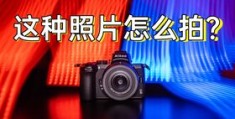
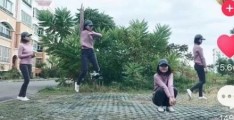
原神第一人称拍摄教程怎么用 VS 手机拍摄一个人怎么拍全景教程

原神第一人称拍摄教程怎么用

人气72
推荐指数★★★★★

手机拍摄一个人怎么拍全景教程

人气67
推荐指数★★★★★

原神第一人称拍摄教程怎么用和手机拍摄一个人怎么拍全景教程两个都是比较全面的教程和教学,它们各有特点和优势。原神第一人称拍摄教程怎么用玩家搜索人气 72,手机拍摄一个人怎么拍全景教程玩家搜索人气 67,都值得学习的教程和教学,欢迎在评论区留言。

更新时间:2026-06-12

原神第一人称拍摄教程怎么用
手机拍摄一个人怎么拍全景教程

从新手到高手的实用技巧

在《原神》这款开放世界游戏中,切换到第一人称视角可以让你更深入地体验游戏世界的壮丽与角色的情感,无论是探索迷宫、战斗场景,还是与伙伴互动,第一人称视角都能带来全新的视觉体验,对于新手来说,如何正确使用第一人称拍摄,可能是一个不小的挑战,本文将为你详细介绍如何在《原神》中实现第一人称拍摄,并提供一些实用的小技巧,帮助你在游戏中拍出精美的画面。


工具选择

在《原神》中,切换到第一人称视角有两种主要方式:一种是通过游戏内的UI(用户界面)切换,另一种是通过外设(如游戏手柄或外设)进行视角调整,如果你是用手机或相机拍摄,还需要选择合适的拍摄设备和软件。

  1. 游戏内视角切换
    在游戏主界面,右上角有一个“视角”选项,点击后可以选择“第一人称”,这是最简单的方式,适合新手上手。

  2. 外设视角调整
    如果你使用的是支持外设的手机或电脑,可以通过外设的设置切换到第一人称视角,使用Xbox手柄或PS手柄时,通常需要在设备设置中找到“视角”选项并选择“第一人称”。

  3. 相机或手机拍摄
    如果你是在外设或游戏内进行拍摄,可以通过手机或相机进行后期处理,选择合适的相机或手机镜头是关键,尤其是广角或定焦镜头,能够更好地捕捉细节。


操作步骤

切换视角

切换到第一人称视角是拍摄的第一步,以下是几种常见的切换方式:

  • 游戏内视角切换
    在游戏主界面,右上角的“视角”选项卡中,点击“第一人称”即可切换,这是最直接的方式,适合新手。

  • 外设视角调整
    如果你使用的是支持外设的设备,可以通过外设的设置切换视角,Xbox手柄通常位于“设置” > “视角” > “第一人称”。
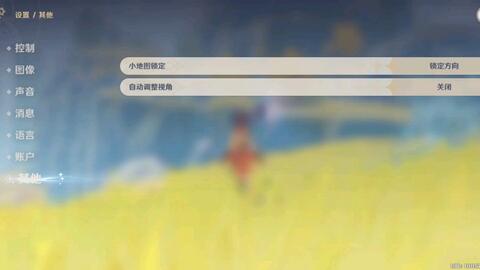
    原神第一人称拍摄教程怎么用

  • 相机或手机拍摄
    如果你是在外设或游戏内进行拍摄,可以通过手机或相机进行后期处理,选择合适的相机或手机镜头是关键。

调整视角

在切换视角后,你需要根据场景调整视角角度,以下是一些调整视角的技巧:

  • 水平视角
    在水平方向,你可以通过左右滑动来调整视角,在探索迷宫时,可以调整视角,让角色站在你面前,增强画面的沉浸感。

  • 垂直视角
    在垂直方向,你可以通过上下滑动来调整视角,在战斗场景中,可以调整视角,让角色站在你面前,增强画面的紧张感。

  • 焦距调整
    在相机或手机中,可以通过调整焦距来控制画面的广度,使用广角镜头可以捕捉更广阔的场景,而定焦镜头则可以突出细节。

拍摄技巧

拍摄技巧是决定画面质量的关键,以下是一些实用的小技巧:

  • 构图
    在拍摄时,注意构图的平衡,可以将角色放在画面的正中央,或者稍微偏左/偏右,根据场景的需求进行调整。

  • 光圈
    光圈的大小直接影响画面的亮度和细节,建议使用较大的光圈(如f/8或f/11),以确保画面的清晰度。

  • 快门速度
    快门速度的大小直接影响画面的运动模糊效果,建议使用慢快门(如1/50秒或1/100秒),以捕捉角色的动态。

  • 去模糊
    在拍摄人物时,可以使用去模糊功能(在相机或手机中通常可以通过软件调整),以增强画面的清晰度。

  • 增强深度感
    通过调整视角和焦距,你可以增强画面的深度感,使用广角镜头可以捕捉更广阔的场景,而定焦镜头则可以突出细节。


注意事项

在切换到第一人称视角后,可能会遇到一些问题,以下是一些需要注意的地方:

  1. 视角不当
    切换视角时,如果视角不当,可能会导致画面失真,视角过大或过小,可能会让场景显得杂乱,建议根据场景需求,选择合适的视角。

  2. 光线选择
    在拍摄时,光线的选择非常重要,建议选择明亮的环境,避免过于昏暗或过于刺眼的光线,以确保画面的清晰度。

  3. 避免过度依赖游戏内元素
    在拍摄时,尽量避免过度依赖游戏内的UI元素(如角色、武器、物品等),以免画面显得过于真实或过于真实,建议多尝试不同的视角和构图,让画面更具吸引力。

  4. 后期处理
    如果是在外设或游戏内进行拍摄,可以通过后期软件(如Adobe套件、VSCO等)进行调整,建议多尝试不同的滤镜和效果,让画面更加生动。
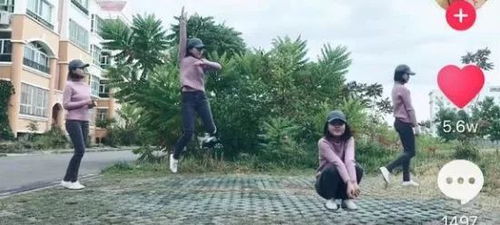
原神第一人称拍摄教程怎么用网友评论

小猫骑士 1 小时前
“适配业余零碎学习时间,每天抽一小段稳步积累进步飞快”
坚强朵 2 小时前
“纯粹无任何营销引流套路的分享心态,一心一意完整清晰传递全套实操技能手法内容”
坚强温暖 4 小时前
“经验丰富的讲解者,能预判新手疑问”
月光少年 5 小时前
“实用技巧超多,日常使用性价比很高”
少年活力 5 小时前
“完整覆盖预习实操复盘三重学习闭环,一套教程搞定完整自学成长流程”

从新手到大师的实用技巧

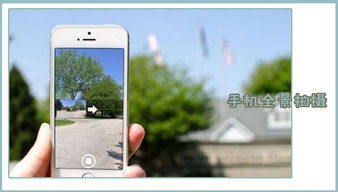
在现代生活中,手机已经成为我们生活中不可或缺的工具,尤其是在拍照方面,随着智能手机技术的不断进步,拍摄全景照片已经成为一种趋势,无论是风景、人物还是人像,通过手机拍摄全景都能让照片更具视觉冲击力,本文将为你详细介绍如何用手机拍摄一个人的全景照片,从基础到高级技巧,让你轻松掌握。


准备工具与环境

在拍摄全景照片之前,首先要确保你的手机和相关设备处于最佳状态,以下是几个关键准备事项:

  1. 相机设置
    在拍摄前,检查相机的光圈(ISO)和快门速度(Shutter Speed),通常情况下,ISO 1600 是一个不错的选择,而快门速度建议使用 1/60 秒或更慢,以确保背景不会模糊,如果需要更清晰的照片,可以适当降低快门速度。

  2. 光线与角度
    光线是影响照片质量的重要因素,选择一个明亮、无阴影的环境,确保被拍摄者和背景都能被清晰捕捉,拍摄时,建议采用低角度或仰角拍摄,这样可以让被拍摄者显得更加生动。

  3. 背景处理
    如果背景复杂,可以使用手机的背景虚化功能(虚化模式),在拍摄时,将背景设置为虚化模式,这样可以突出被拍摄者,同时让背景模糊,避免杂乱的背景影响整体效果。

    手机拍摄一个人怎么拍全景教程


构图技巧

构图是拍摄成功的关键,以下是一些实用的构图技巧:

  1. 黄金分割点
    将被拍摄者的头部放在画面的黄金分割点(通常在画面的 1/3 或 2/3 处)可以让你的照片更具视觉吸引力,这种构图方式可以让被拍摄者看起来更加自然。

  2. 对称构图
    对称构图也是一种常见的拍摄技巧,通过将被拍摄者和背景对称排列,可以让照片看起来更加和谐,将被拍摄者放在画面的正中央,背景对称地延伸左右。

  3. 背景虚化与前景模糊
    如果你想突出被拍摄者,可以尝试将背景虚化,同时让前景模糊,这样可以让你的照片看起来更加干净,同时突出被拍摄者的主体。


拍摄步骤

  1. 前期准备
    在拍摄前,确保被拍摄者的位置和表情是固定的,拍摄全景照片时,被拍摄者的表情和位置变化都会影响整体效果,提前规划好拍摄位置和被拍摄者的姿势非常重要。

  2. 拍摄过程

    手机拍摄一个人怎么拍全景教程

    • 对焦:在拍摄时,将对焦在被拍摄者的脸上,确保他的表情清晰,如果被拍摄者是人像,可以适当提高对焦距离,以捕捉更细节的部分。
    • 曝光:注意曝光设置,避免过曝或欠曝,如果被拍摄者的表情过于明亮,可以适当降低曝光,反之则可以适当增加。
    • 快门速度:使用慢快门(如 1/60 秒或更慢)可以捕捉到被拍摄者在动作中的瞬间效果,同时减少背景的模糊。
  3. 后期处理

    • 去模糊:如果背景模糊,可以通过后期软件进行去模糊处理,使背景更加清晰。
    • 调整亮度与对比度:根据照片的整体亮度和对比度进行调整,确保被拍摄者和背景之间的对比度更加鲜明。
    • 添加滤镜:如果需要,可以添加一些滤镜(如人像滤镜)来增强照片的美感。

实用技巧

  1. 双摄像头拍摄
    如果你的手机支持双摄像头拍摄,可以尝试同时使用两个摄像头拍摄,这样可以将被拍摄者和背景分开拍摄,然后再进行拼接,从而得到更清晰的照片。

  2. 慢动作拍摄
    如果拍摄的是动态场景,可以尝试使用慢动作拍摄,这样可以捕捉到被拍摄者在动作中的瞬间效果,同时减少背景的模糊。

  3. 微距拍摄
    如果你想捕捉被拍摄者细节部分,可以尝试使用微距拍摄,通过调整相机的焦距,可以捕捉到被拍摄者更细节的部分,如头发、眼睛等。

手机拍摄一个人怎么拍全景教程网友评论

温暖人 1 小时前
“实用技能一次性吃透,不用多处拼凑教程”
大海少年 2 小时前
“节奏把控恰到好处,快了听不懂慢了不拖沓”
自信梦想 3 小时前
“整体框架清晰,从零开始学毫无压力”
快乐明亮 4 小时前
“实用技巧超多,日常使用性价比很高”
梦想 6 小时前
“细致讲解操作快慢节奏平衡把控实操技巧,平衡兼顾成品品质水准与整体操作完成速度”
甜风 6 小时前
“海量可复制标准化流程模板,记熟模板随意套用各类场景”
温暖森林 7 小时前
“细致讲解手感感知辨识判断标准,不必死记硬背死板数值参数依靠手感灵活把控操作”
发布于 2026-06-12 06:06:20
分享
1
目录

    忘记密码?

    图形验证码