星轨拍摄教程剪映怎么用

好,用户让我写一篇关于“星轨拍摄教程剪映怎么用”的文章,还给了标题和内容的要求,我需要理解用户的需求,他们可能是一位刚开始学习影视剪辑的新手,或者是一个对星轨软件不太熟悉的人,用户希望这篇文章详细讲解如何使用星轨进行拍摄和剪辑,字数不少于968字。
我得考虑文章的结构,教程文章会分为几个部分,比如基础知识、操作步骤、高级技巧等,标题已经给出,所以直接用标题作为文章的开头,然后分段落详细展开。
在基础知识部分,我需要解释什么是星轨,它是什么类型的软件,适合哪些场景,操作基础部分要涵盖导入素材、调整参数、剪辑合成这些基本操作,高级技巧部分可以包括时间轴的使用、滤镜的应用、多镜头切换等,这些都是进阶的内容。
用户可能还希望看到一些实用的小技巧,比如如何快速调整剪辑速度,或者如何使用时间轴更高效地编辑素材,注意事项部分也很重要,提醒用户避免的常见错误,比如素材冲突或过度剪辑带来的负面影响。
总结部分要强调星轨的优势,比如高效、灵活和强大的功能,让读者明白为什么星轨是一个值得投资的软件,鼓励读者多实践,不断探索和提升自己的技能。
在写作过程中,要保持语言简洁明了,避免使用过于专业的术语,让读者容易理解,确保每个部分都有足够的细节,帮助读者一步步掌握星轨的使用方法,字数方面,需要控制在968字以上,所以每个部分都要详细展开,但不要过于冗长。
这篇文章需要全面覆盖星轨的使用流程,从基础到高级,提供实用的技巧和注意事项,帮助读者顺利掌握星轨的使用方法,提升他们的剪辑效率和作品质量。
星轨拍摄教程剪映怎么用
星轨拍摄教程剪映软件是一款功能强大的影视剪辑软件,广泛应用于影视制作、广告制作、短视频制作等领域,它不仅支持拍摄、剪辑、转码等流程,还提供了丰富的滤镜和特效功能,帮助用户轻松完成高质量的视频作品,以下是如何使用星轨拍摄教程剪映软件的详细指南。
星轨拍摄教程剪映软件的基础知识
-
软件简介
星轨拍摄教程剪映是一款由PTT开发的影视剪辑软件,支持Windows和Mac平台,它以高效、灵活著称,适合初学者和专业用户使用,软件界面简洁,功能强大,能够满足从拍摄到剪辑的全流程需求。 -
软件功能
- 拍摄工具:用于拍摄视频片段,支持多种格式导入。
- 剪辑工具:提供时间轴编辑、片段拼接、滤镜应用等功能。
- 转码工具:支持将视频转换为多种格式,优化视频质量。
- 滤镜特效:提供丰富的滤镜和特效,提升视频质感。
- 导出功能:支持批量导出视频,格式多样,兼容性强。
-
适用场景
星轨拍摄教程剪映适用于以下场景:- 个人短视频制作(如抖音、快手等平台)。
- 企业广告制作(如品牌推广、产品宣传)。
- 剧情创作(如影视作品的拍摄与剪辑)。
- 公共视频制作(如纪录片、公益活动视频)。
星轨拍摄教程剪映的操作基础
-
启动软件
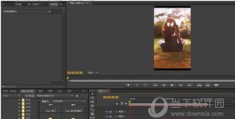
下载并安装星轨拍摄教程剪映软件后,打开程序,界面分为左侧的工具栏和右侧的编辑区。 -
导入素材
- 点击菜单栏中的“文件” > “打开”,选择需要导入的视频文件。
- 支持的格式包括MP4、AVI、MOV等主流视频格式。
- 选择视频的播放方向(如正反播放)和分辨率。
- 点击“打开”按钮,将视频导入到编辑区。
-
调整视频位置和大小
- 在编辑区,点击视频图标,可以拖动鼠标调整视频的位置。
- 使用缩放功能(右键点击视频图标)调整视频的大小。
- 如果视频过小,可以使用“分辨率调整”工具将其放大。
-
编辑时间轴
- 在工具栏中找到“时间轴”工具(通常是一个带有箭头的图标)。
- 点击时间轴,可以将视频分割成多个片段。
- 使用“移动”工具调整片段的位置,实现视频的拼接。
-
添加滤镜和特效
- 在工具栏中找到“滤镜”选项卡。
- 选择需要的滤镜(如模糊、 emboss、滤镜边框等)。
- 在视频播放器中预览效果,满意后点击“应用”按钮。
- 可以叠加多个滤镜,创造出独特的视觉效果。
-
调整音效
- 在工具栏中找到“音频”选项卡。
- 选择需要的音效(如背景音乐、音效音效等)。
- 调整音效的音量、位置和效果。
- 可以将音效与视频同步播放,确保音画同步。
-
转码和导出
- 在工具栏中找到“导出”选项卡。
- 选择需要的导出格式(如MP4、AVI等)。
- 设置导出参数,如分辨率、帧率等。
- 点击“开始导出”按钮,等待视频完成转码。
- 导出的视频可以保存到指定位置,方便后续使用。
星轨拍摄教程剪映的高级技巧
-
使用时间轴进行复杂剪辑
- 时间轴工具是星轨的核心功能之一,可以用来实现复杂的剪辑效果。
- 在时间轴上点击并拖动鼠标,可以切割视频片段。
- 使用“时间跳跃”功能(快捷键:Ctrl + Alt + Enter),快速切换时间线。
- 可以将多个片段拼接成一个连续的视频,创造出独特的叙事节奏。
-
多镜头切换
- 在编辑区,点击多个视频图标,可以实现多镜头切换。
- 使用“镜头”工具调整镜头的大小和位置。
- 可以添加景别切换(如近景、远景、特写等),增强视频的表现力。
-
滤镜的叠加与叠加
- 在滤镜选项卡中,选择多个滤镜叠加使用。
- 可以叠加模糊、 emboss、滤镜边框等多种滤镜,创造出独特的视觉效果。
- 滤镜叠加时,注意顺序和效果,避免滤镜效果相互干扰。
-
使用时间轴调整音频
- 在时间轴上,可以调整音频的播放位置和速度。
- 使用“音频”工具调整音量、音色和音效。
- 可以将音频与视频同步播放,确保音画同步。
-
批量导出与导出优化
- 在导出选项卡中,选择批量导出功能。
- 设置导出参数,如分辨率、帧率等。
- 使用导出优化功能,减少视频文件的大小,同时保持视频的质量。
- 可以将导出的视频保存到云端,方便后续编辑和分享。
星轨拍摄教程剪映的注意事项
-
素材不冲突
- 在编辑过程中,避免素材冲突(如同一场景的不同素材同时出现)。
- 使用“时间轴”工具,将素材分割成独立的片段,避免冲突。
-
滤镜与音效的搭配
- 滤镜和音效是提升视频质感的重要手段,但需要合理搭配。
- 过度使用滤镜和音效,可能会降低视频的观感效果。
-
导出格式的选择
- 根据目标平台和设备选择合适的导出格式。
- MP4格式是主流视频格式,兼容性好,适合上传到社交媒体平台。
- AVI格式适合需要更高画质的场景,如企业广告制作。
-
导出参数的优化
- 在导出选项卡中,设置合适的分辨率、帧率和比特率。
- 使用导出优化功能,减少视频文件的大小,同时保持视频的质量。
-
版本更新与兼容性
- 定期更新星轨拍摄教程剪映软件,确保使用最新版本的功能和修复已知问题。
- 保存 frequently used 设置,方便以后快速使用。