一层楼怎么拍摄视频教程 VS pr怎么剪用手机拍摄出的视频教程

一层楼怎么拍摄视频教程

人气69
推荐指数★★★★★

pr怎么剪用手机拍摄出的视频教程

人气60
推荐指数★★★★★

一层楼怎么拍摄视频教程和pr怎么剪用手机拍摄出的视频教程两个都是比较全面的教程和教学,它们各有特点和优势。一层楼怎么拍摄视频教程玩家搜索人气 69,pr怎么剪用手机拍摄出的视频教程玩家搜索人气 60,都值得学习的教程和教学,欢迎在评论区留言。

更新时间:2026-06-12

一层楼怎么拍摄视频教程
pr怎么剪用手机拍摄出的视频教程

如何用专业视角拍摄一层楼的短视频教程

在短视频平台上,一层楼的场景是一个非常受欢迎的拍摄题材,无论是记录生活、展示建筑文化,还是一些短视频平台的商业推广,一层楼的场景都能带来视觉上的震撼和情感上的共鸣,要拍出高质量的短视频,需要掌握一些专业拍摄技巧,本文将从前期准备、拍摄技巧、后期剪辑等多个方面,为你提供一份实用的拍摄指南。


前期准备:选择合适的场景和角度

拍摄一层楼的短视频,场景的选择至关重要,选择一个有层次感、能够展现建筑特色的地方,可以让视频更有看点,以下是一些推荐的场景:

  1. 有历史感的建筑
    如果你想通过短视频传递历史感,可以选择一些具有百年历史的建筑,比如老式建筑、学校、医院等,这些地方的建筑特色和历史氛围能够吸引观众的注意力。

  2. 现代建筑中的经典设计
    如果你想展现现代建筑的魅力,可以选择一些经典的现代建筑,比如高楼大厦、商场、写字楼等,这些地方的建筑线条、玻璃幕墙和装饰元素都能为视频增添亮点。

  3. 自然与建筑结合的场景
    如果你想将自然元素与建筑结合,可以选择一些有花园、庭院或绿植的地方,这些自然景观可以为一层楼的视频增添一份生机与活力。
    一层楼怎么拍摄视频教程

拍摄时,角度的选择也非常重要,以下是一些推荐的角度:

  • 俯拍:俯拍可以突出建筑的层次感和立体感,让观众感受到建筑的宏伟和大气。
  • 仰拍:仰拍可以展现建筑的细节和装饰,让观众更贴近建筑的表面。
  • 斜拍:斜拍可以展现建筑与自然的结合,营造一种开阔感。

拍摄技巧:让画面更吸引人

构图技巧

构图是短视频拍摄的关键,一个好的构图可以让人一目了然,同时也能让画面更有吸引力,以下是一些实用的构图技巧:

  • 黄金分割法则:将主体放在画面的1.618比例位置,可以让你的画面更具视觉吸引力。
  • 对角线法则:将主体放在画面的对角线上,可以让你的画面更具动感。
  • 层次感:通过虚实结合、明暗对比等手法,展现建筑的层次感。

光影运用

光影是短视频拍摄中非常重要的元素,通过巧妙的光影运用,你可以让画面更具层次感和立体感,以下是一些光影运用的技巧:

  • 自然光:利用自然光拍摄,可以让画面更加真实和自然,选择一个光线充足的场景,避免直射的阳光导致画面过曝。
  • 反光板:使用反光板可以增强画面的反光效果,让主体更加突出。
  • 柔光:使用柔光箱或柔光棒,可以营造出柔和的光影效果,让画面更具美感。

拍摄技巧

拍摄技巧直接影响到视频的质量,以下是一些实用的拍摄技巧:
一层楼怎么拍摄视频教程

  • 构图优先:构图是拍摄的基础,拍摄时要优先考虑构图的合理性。
  • 慢动作拍摄:对于一些动态的场景,可以尝试慢动作拍摄,让画面更加流畅。
  • 手持 steadycam:手持 steadycam 可以让你的拍摄更加稳定,避免因为抖动导致画面模糊。

后期剪辑:让视频更生动

画面调色

画面调色是后期剪辑中非常重要的一步,通过调色,你可以让画面更加生动和吸引人,以下是一些调色技巧:

  • 颜色平衡:调整画面的色彩平衡,确保画面的色彩分布合理。
  • 对比度:通过调整对比度,可以让画面更加鲜明,突出主体。
  • 饱和度:通过调整饱和度,可以让画面更加生动和有质感。

添加字幕和背景音乐

字幕和背景音乐是短视频中非常重要的元素,以下是一些添加字幕和背景音乐的技巧:

  • 字幕:添加字幕可以增加视频的可读性和情感表达,选择合适的字体和颜色,确保字幕与画面协调。
  • 背景音乐:背景音乐可以增强视频的氛围感,选择与视频主题相符的背景音乐,可以让你的视频更加吸引人。

添加特效

特效是后期剪辑中非常受欢迎的元素,通过添加特效,你可以让视频更加生动和吸引人,以下是一些常见的特效:

  • 模糊效果:模糊效果可以让你的视频画面更加柔和,突出主体。
  • 滑动特效:滑动特效可以让你的视频画面更加流畅,增加视频的观赏性,s**:添加 titles 可以让你的视频更加生动,突出重点。

注意事项

  1. 拍摄安全
    在拍摄过程中,要注意拍摄安全,尤其是使用无人机或高处设备时,要确保设备稳定,避免发生意外。
    一层楼怎么拍摄视频教程

  2. 遵守法律法规
    在拍摄过程中,要遵守当地的法律法规,避免拍摄到不合适的内容。

  3. 尊重版权
    在拍摄过程中,要尊重他人的版权,避免侵犯他人的权益。
一层楼怎么拍摄视频教程网友评论

暖鱼 1 小时前
“适配家用简易条件,不用专业昂贵设备耗材就能操作”
侠客花朵 2 小时前
“完整配套成品完工自检核对要点清单,做完逐项自查完善优化调整不足地方”
可爱山川 3 小时前
“实战验证省力高效标准操作姿势,长时间操作不容易手臂腰背酸痛疲惫”
活泼星河 4 小时前
“清晰标注由浅入深循序渐进练习难度梯度,从小型简单任务平稳过渡到大型复杂任务”
清新人 6 小时前
“通俗化拆解专业内容,门槛大幅降低”
清新侠客 6 小时前
“耐心细致化解每一处细微学习卡点,全程学习畅通无阻没有疑问积压”
自由海 7 小时前
“循序渐进先稳准再提速科学练习规划方案,先熟练标准规范操作再逐步加快整体操作速度效率高低”
天空小猫 9 小时前
“步骤标注清晰,对照操作一目了然”
小猫浪漫 9 小时前
“零基础轻松通关,不用任何前置储备”

如何用手机拍摄并剪辑视频教程

随着智能手机的普及,越来越多的人开始尝试用手机拍摄并剪辑视频,无论是记录生活、创作短视频,还是制作专业视频,手机剪辑已经成为一种非常实用的技能,对于新手来说,如何利用手机拍摄出高质量的视频并进行剪辑,可能还存在一定的困惑,本文将为你详细介绍如何用手机拍摄并剪辑视频的全过程,帮助你轻松掌握这项技能。


手机拍摄视频的基础知识

在开始剪辑之前,首先要掌握一些基本的拍摄技巧,这样才能拍摄出高质量的视频,以下是手机拍摄视频的一些关键点:

  1. 分辨率与帧率

    • 分辨率:分辨率是指视频的画面像素大小,常见的分辨率有720p、1080p、1440p等,1080p分辨率是目前主流的分辨率,能够提供清晰的画面效果。
    • 帧率:帧率是指视频每秒显示的帧数,常见的帧率有24帧/秒、30帧/秒、60帧/秒等,30帧/秒是目前最常用的帧率,能够提供流畅的画面效果。
  2. 构图
    构图是拍摄视频的重要环节,通过合理的构图可以突出主体,增强画面的视觉效果,常见的构图方式有“九宫格”构图、“对角线构图”和“黄金分割构图”等。

  3. 拍摄时间与速度

    • 拍摄时间:根据你想要表现的场景,合理设置拍摄时间,如果你要拍摄动态的自然景色,可以稍微延长拍摄时间。
    • 拍摄速度:快速拍摄可以捕捉到快速移动的物体,但需要注意避免画面模糊,如果物体移动过快,可以尝试降低拍摄速度。
  4. 光线与角度

    • 光线:良好的光线能够提升画面的质感,避免直射的阳光,可以选择柔和的光线,或者使用反光板来增强光线效果。
    • 角度:选择合适的拍摄角度可以突出主体,增强画面的立体感,从上方拍摄可以突出人物的头部,从侧面拍摄可以展示物体的细节。

手机剪辑视频的步骤

一旦掌握了拍摄技巧,接下来就是剪辑视频的过程了,以下是手机剪辑视频的详细步骤:

pr怎么剪用手机拍摄出的视频教程

下载并安装剪辑软件

目前市面上有许多手机剪辑软件,其中比较流行的有:

  • iMovie:苹果用户自带的剪辑软件,功能强大,适合初级用户。
  • DaVinci Resolve:免费的剪辑软件,功能全面,适合专业用户。
  • Canva:虽然主要是设计软件,但也支持视频剪辑功能。
  • Prism:专注于短视频剪辑,操作简单,适合新手。

根据你的需求选择合适的剪辑软件,然后下载并安装。

导入视频

在剪辑软件中,首先需要导入拍摄的视频,操作步骤如下:

  • 打开剪辑软件,点击“文件”菜单,选择“打开”或“添加文件”。
  • 选择你拍摄的视频文件,点击“打开”即可导入视频。

调整视频时长

在导入视频后,你可能会发现视频的时长与需求不符,可以通过以下方式调整:

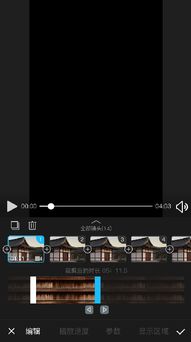
  • 剪切视频:点击视频播放按钮,调整播放头和播放尾的位置,完成剪切。
  • 调整速度:在播放视频时,长按播放按钮可以调整视频速度。
  • 添加字幕:如果需要调整视频时长,可以通过添加字幕来缩短或延长视频。

调整剪辑点

在剪辑视频时,剪辑点是非常重要的,通过调整剪辑点,你可以更好地分割视频内容,突出重点,操作步骤如下:

  • 在视频播放界面,找到“剪辑点”按钮(通常是一个竖条)。
  • 长按剪辑点,可以选择“移动剪辑点”或“删除剪辑点”。
  • 通过调整剪辑点的位置,你可以分割视频内容,添加标题、背景音乐或滤镜。

添加音效与滤镜

音效和滤镜是提升视频质量的重要手段,以下是几种常见的添加方式:

  • 添加音效:在剪辑软件中,点击“音频”菜单,选择“添加音效”,你可以选择内置音效或上传自己的音效。
  • 添加滤镜:滤镜可以增强视频的画面效果,常见的滤镜包括“模糊滤镜”、“ emboss滤镜”、“高斯模糊滤镜”等。
  • 调整亮度、对比度和饱和度:通过调整亮度、对比度和饱和度,可以优化视频的整体效果。

导出视频

完成剪辑后,需要将视频导出为格式化的文件,以便在手机或电脑上使用,操作步骤如下:

  • 选择视频剪辑的输出格式(如MP4、AVI等)。
  • 设置输出参数,如分辨率、帧率、音频格式等。
  • 点击“导出”按钮,等待视频完成导出。

手机剪辑的高级技巧

除了基础的剪辑技巧,还有一些高级技巧可以帮助你更好地完成视频剪辑:

  1. 快速调整剪辑点
    在剪辑软件中,可以通过长按剪辑点来快速调整剪辑位置,这样可以节省时间,避免手动调整剪辑点的繁琐操作。

  2. 选择合适的音效
    音效的选择非常重要,它能够增强视频的情感表达,你可以根据视频的内容选择不同的音效,

    • 严肃的视频可以选择背景音乐。
    • 感情丰富的视频可以选择柔和的音乐或音效。
  3. 使用滤镜增强效果
    滤镜可以让你的视频更加生动、有趣。

    • 使用“ emboss滤镜”可以突出视频的轮廓。
    • 使用“模糊滤镜”可以增加视频的层次感。
  4. 调整视频的时长
    如果视频时长过长,可以通过以下方式调整:

    • 剪切视频:通过剪切视频的开头或结尾,缩短视频时长。
    • 添加字幕:通过添加字幕来缩短视频时长。

注意事项

在手机剪辑视频的过程中,需要注意以下几点:

  1. 避免过度剪辑
    过度剪辑可能导致视频失去原有的情感和画面感,建议在剪辑过程中保持视频的完整性,突出重点内容。
  2. 注意音效的匹配
    音效与视频内容的匹配非常重要,如果音效与视频内容不匹配,可能会让视频显得生硬。
  3. 合理使用滤镜
    滤镜可以增强视频的效果,但过度使用可能会让视频显得过于做作,建议根据视频内容选择合适的滤镜。

pr怎么剪用手机拍摄出的视频教程网友评论

清新猫 2 小时前
“清晰标注可自由改动的弹性步骤和不能乱改的核心步骤”
勇敢乐观 3 小时前
“耐心梳理容易混淆的相似操作,分清区别不弄错”
诗人自信 4 小时前
“条理工整分段清晰规整有序排布内容,摘抄整理学习笔记便捷直观方便后续复盘巩固记忆知识点”
热情海 5 小时前
“耐心细致解答隐性潜在疑问,不用留言追问就能解惑”
甜蜜川 5 小时前
“实打实提升动手能力,不是空泛理论知识”
少年诗人 7 小时前
“内容质量稳定,全程水准在线不敷衍”
可爱温柔 8 小时前
“完整配套操作失误之后修复还原实操演示画面,直观看清出错如何补救恢复原样”
月光天使 8 小时前
“细节提示到位,隐形操作要点全点明”
发布于 2026-06-12 09:36:37
分享
1
目录

    忘记密码?

    图形验证码