拍摄水果店三折页教程怎么做 VS pr怎么剪用手机拍摄出的视频教程

拍摄水果店三折页教程怎么做

人气51
推荐指数★★★★★

pr怎么剪用手机拍摄出的视频教程

人气91
推荐指数★★★★★

拍摄水果店三折页教程怎么做和pr怎么剪用手机拍摄出的视频教程两个都是比较全面的教程和教学,它们各有特点和优势。拍摄水果店三折页教程怎么做玩家搜索人气 51,pr怎么剪用手机拍摄出的视频教程玩家搜索人气 91,都值得学习的教程和教学,欢迎在评论区留言。

更新时间:2026-06-12

拍摄水果店三折页教程怎么做
pr怎么剪用手机拍摄出的视频教程

拍摄水果店三折页教程怎么做

在当今竞争激烈的商业环境中,吸引顾客的注意力是每个商家必须面对的挑战,三折页作为一种精美的宣传材料,能够有效展示水果店的特色、产品和整体形象,从而提升店铺的知名度和顾客的购买欲望,如何高效地拍摄水果店三折页呢?以下是一些实用的教程和技巧,帮助你轻松掌握这一技能。


前期准备阶段

  1. 设计与创意

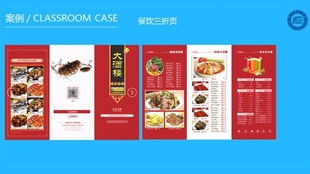
    • 内容规划:三折页通常分为封面、中间页和封底,封面需要吸引顾客的注意力,中间页展示主要产品,封底则提供店铺信息和联系方式,确保内容简洁明了,突出卖点。
    • 设计工具:使用设计软件(如Photoshop、Canva)或手绘工具(如Canva)进行设计,如果对设计不太熟悉,可以参考一些优秀的三折页模板,进行调整和优化。
  2. 背景准备

    • 自然背景:选择一个干净、无干扰的自然环境,如公园、街道或水果店的后院,自然背景能增加三折页的亲和力。
    • 人工背景:如果自然环境不适合,可以选择室内或半开放的环境,如水果店的展示区或仓库。
  3. 道具与服装

    • 道具:准备一些水果、装饰品或展示架,以突出产品特色,如果预算有限,可以用日常用品代替。
    • 服装:选择舒适的服装,尤其是展示区的员工,穿着统一的制服能提升店铺形象。
  4. 光线与角度

    • 自然光:优先选择自然光,光线能营造温馨的氛围,同时避免直射阳光带来的反光。
    • 角度选择:确保角度能够展示出产品和店铺的最佳面,避免过于直视或侧面拍摄。

拍摄阶段

  1. 封面拍摄

    • 构图技巧:使用“黄金分割点”构图法,将主体(如水果或装饰品)放置在画面的1.618比例位置,增强视觉吸引力。
    • 背景虚化:使用大光圈和浅深度优先,虚化背景,突出主体。
    • 色彩搭配:选择温暖的色调,如橙色、红色和绿色,营造水果店的氛围感。
  2. 中间页拍摄

    • 产品展示:拍摄不同种类的水果,突出其特色和卖点,可以采用慢动作拍摄,展示水果的外观和光线效果。
    • 搭配展示:如果产品有搭配套餐,可以拍摄组合图片,展示整体效果。
    • 角度多样化:从不同角度拍摄,如正视图、侧视图和俯视图,让顾客有更多选择。
  3. 封底拍摄

    • 店铺信息:拍摄店铺名称、地址、联系方式和宣传语,使用清晰的字体和明亮的背景,确保信息一目了然。
    • 员工展示:拍摄员工的正面和侧面,展示店铺氛围和专业性。
  4. 后期调整

    拍摄水果店三折页教程怎么做

    • 去噪与修图:使用Photoshop或Premiere进行去噪、调色和后期处理,增强图片的质感和色彩表现力。
    • 视频剪辑:将静态图片转换为视频,添加背景音乐和字幕,提升宣传效果。

拍摄技巧

  1. 黄金时刻

    在拍摄过程中,注意捕捉顾客的注意力,使用慢动作拍摄水果的摆盘,或者展示产品在灯光下的动态效果。

  2. 背景虚化

    使用浅深度优先,虚化背景,突出主体,如果背景复杂,可以使用布景师帮助清理杂乱的物品。

  3. 角度多样化

    从不同角度拍摄,让顾客有更多选择,正视图展示产品的细节,侧视图展示产品的摆盘效果。

  4. 色彩搭配

    使用水果和店铺装饰品的自然色调,营造温馨的氛围,使用橙色、红色和绿色作为主色调,搭配白色背景。

  5. 灯光效果

    使用柔光箱或自然光,避免 harsh shadows,如果使用硬光,可以使用布景师帮忙调整光线角度。


注意事项

  1. 时间管理

    拍摄三折页需要时间,建议提前做好准备工作,如背景布置、道具准备和人员安排。

  2. 团队协作

    如果是团队拍摄,分工合作可以提高效率,摄影师负责拍摄,剪辑师负责后期处理,设计师负责创意。

  3. 预算控制

    拍摄三折页的费用因设备和团队规模而异,预算有限的情况下,可以使用手机或单反相机进行拍摄。

  4. 质量要求

    确保每张图片都清晰、明亮,避免光线不足或过曝,使用三脚架和稳定器可以提升拍摄的稳定性。
拍摄水果店三折页教程怎么做网友评论

智慧精灵 2 小时前
“精准锁定决定成品好坏的核心关键操作命脉,次要繁琐工序适度简化降低新手入门难度门槛”
森林诗人 3 小时前
“简洁高效教学,短时间学会核心本事”
诗人少年 4 小时前
“细致拆解精准发力控制技巧,恰到好处发力成品均匀美观还省力轻松”
自信诗人 4 小时前
“逻辑清晰因果对应分明,每一步调整改动带来的效果变化讲解透彻明白”
星辰纯真 6 小时前
“贴心补充注意事项,规避很多问题”
书生歌手 6 小时前
“平实口语化通俗讲解,抛弃生硬晦涩专业书面术语话术”

如何用手机拍摄并剪辑视频教程

随着智能手机的普及,越来越多的人开始尝试用手机拍摄并剪辑视频,无论是记录生活、创作短视频,还是制作专业视频,手机剪辑已经成为一种非常实用的技能,对于新手来说,如何利用手机拍摄出高质量的视频并进行剪辑,可能还存在一定的困惑,本文将为你详细介绍如何用手机拍摄并剪辑视频的全过程,帮助你轻松掌握这项技能。


手机拍摄视频的基础知识

在开始剪辑之前,首先要掌握一些基本的拍摄技巧,这样才能拍摄出高质量的视频,以下是手机拍摄视频的一些关键点:

  1. 分辨率与帧率

    • 分辨率:分辨率是指视频的画面像素大小,常见的分辨率有720p、1080p、1440p等,1080p分辨率是目前主流的分辨率,能够提供清晰的画面效果。
    • 帧率:帧率是指视频每秒显示的帧数,常见的帧率有24帧/秒、30帧/秒、60帧/秒等,30帧/秒是目前最常用的帧率,能够提供流畅的画面效果。
  2. 构图
    构图是拍摄视频的重要环节,通过合理的构图可以突出主体,增强画面的视觉效果,常见的构图方式有“九宫格”构图、“对角线构图”和“黄金分割构图”等。

  3. 拍摄时间与速度

    • 拍摄时间:根据你想要表现的场景,合理设置拍摄时间,如果你要拍摄动态的自然景色,可以稍微延长拍摄时间。
    • 拍摄速度:快速拍摄可以捕捉到快速移动的物体,但需要注意避免画面模糊,如果物体移动过快,可以尝试降低拍摄速度。
  4. 光线与角度

    • 光线:良好的光线能够提升画面的质感,避免直射的阳光,可以选择柔和的光线,或者使用反光板来增强光线效果。
    • 角度:选择合适的拍摄角度可以突出主体,增强画面的立体感,从上方拍摄可以突出人物的头部,从侧面拍摄可以展示物体的细节。

手机剪辑视频的步骤

一旦掌握了拍摄技巧,接下来就是剪辑视频的过程了,以下是手机剪辑视频的详细步骤:

pr怎么剪用手机拍摄出的视频教程

下载并安装剪辑软件

目前市面上有许多手机剪辑软件,其中比较流行的有:

  • iMovie:苹果用户自带的剪辑软件,功能强大,适合初级用户。
  • DaVinci Resolve:免费的剪辑软件,功能全面,适合专业用户。
  • Canva:虽然主要是设计软件,但也支持视频剪辑功能。
  • Prism:专注于短视频剪辑,操作简单,适合新手。

根据你的需求选择合适的剪辑软件,然后下载并安装。

导入视频

在剪辑软件中,首先需要导入拍摄的视频,操作步骤如下:

  • 打开剪辑软件,点击“文件”菜单,选择“打开”或“添加文件”。
  • 选择你拍摄的视频文件,点击“打开”即可导入视频。

调整视频时长

在导入视频后,你可能会发现视频的时长与需求不符,可以通过以下方式调整:

  • 剪切视频:点击视频播放按钮,调整播放头和播放尾的位置,完成剪切。
  • 调整速度:在播放视频时,长按播放按钮可以调整视频速度。
  • 添加字幕:如果需要调整视频时长,可以通过添加字幕来缩短或延长视频。

调整剪辑点

在剪辑视频时,剪辑点是非常重要的,通过调整剪辑点,你可以更好地分割视频内容,突出重点,操作步骤如下:

  • 在视频播放界面,找到“剪辑点”按钮(通常是一个竖条)。
  • 长按剪辑点,可以选择“移动剪辑点”或“删除剪辑点”。
  • 通过调整剪辑点的位置,你可以分割视频内容,添加标题、背景音乐或滤镜。

添加音效与滤镜

音效和滤镜是提升视频质量的重要手段,以下是几种常见的添加方式:

  • 添加音效:在剪辑软件中,点击“音频”菜单,选择“添加音效”,你可以选择内置音效或上传自己的音效。
  • 添加滤镜:滤镜可以增强视频的画面效果,常见的滤镜包括“模糊滤镜”、“ emboss滤镜”、“高斯模糊滤镜”等。
  • 调整亮度、对比度和饱和度:通过调整亮度、对比度和饱和度,可以优化视频的整体效果。

导出视频

完成剪辑后,需要将视频导出为格式化的文件,以便在手机或电脑上使用,操作步骤如下:

  • 选择视频剪辑的输出格式(如MP4、AVI等)。
  • 设置输出参数,如分辨率、帧率、音频格式等。
  • 点击“导出”按钮,等待视频完成导出。

手机剪辑的高级技巧

除了基础的剪辑技巧,还有一些高级技巧可以帮助你更好地完成视频剪辑:

  1. 快速调整剪辑点
    在剪辑软件中,可以通过长按剪辑点来快速调整剪辑位置,这样可以节省时间,避免手动调整剪辑点的繁琐操作。

  2. 选择合适的音效
    音效的选择非常重要,它能够增强视频的情感表达,你可以根据视频的内容选择不同的音效,

    • 严肃的视频可以选择背景音乐。
    • 感情丰富的视频可以选择柔和的音乐或音效。
  3. 使用滤镜增强效果
    滤镜可以让你的视频更加生动、有趣。

    • 使用“ emboss滤镜”可以突出视频的轮廓。
    • 使用“模糊滤镜”可以增加视频的层次感。
  4. 调整视频的时长
    如果视频时长过长,可以通过以下方式调整:

    • 剪切视频:通过剪切视频的开头或结尾,缩短视频时长。
    • 添加字幕:通过添加字幕来缩短视频时长。

注意事项

在手机剪辑视频的过程中,需要注意以下几点:

  1. 避免过度剪辑
    过度剪辑可能导致视频失去原有的情感和画面感,建议在剪辑过程中保持视频的完整性,突出重点内容。
  2. 注意音效的匹配
    音效与视频内容的匹配非常重要,如果音效与视频内容不匹配,可能会让视频显得生硬。
  3. 合理使用滤镜
    滤镜可以增强视频的效果,但过度使用可能会让视频显得过于做作,建议根据视频内容选择合适的滤镜。

pr怎么剪用手机拍摄出的视频教程网友评论

萌花 1 小时前
“全程从头到尾没有任何跳步省略删减内容,严格原样完整复刻整套操作流程零偏差误差”
星辰林 2 小时前
“把抽象知识具象演示,理解难度骤降”
勇敢光 3 小时前
“完整搭建从入门到精通完整学习阶梯路线图”
天使阳光 4 小时前
“实战积累无数次试错换来的最优稳定操作方案”
勇敢人 5 小时前
“细致讲解成品验收标准,做完清楚判断好坏优劣”
安静天 7 小时前
“实战验证高效省力操作姿势,减少长时间操作疲劳感”
发布于 2026-06-12 10:59:40
分享
1
目录

    忘记密码?

    图形验证码