一年级拍摄教程怎么拍的 VS 三星s9凝时拍摄怎么手动教程

一年级拍摄教程怎么拍的

人气65
推荐指数★★★★★

三星s9凝时拍摄怎么手动教程

人气59
推荐指数★★★★★

一年级拍摄教程怎么拍的和三星s9凝时拍摄怎么手动教程两个都是比较全面的教程和教学,它们各有特点和优势。一年级拍摄教程怎么拍的玩家搜索人气 65,三星s9凝时拍摄怎么手动教程玩家搜索人气 59,都值得学习的教程和教学,欢迎在评论区留言。

更新时间:2026-06-12

一年级拍摄教程怎么拍的
三星s9凝时拍摄怎么手动教程

一年级小朋友如何正确拍摄照片

大家好!今天我们要和大家一起学习如何正确拍摄照片,拍摄照片其实很简单,只要按照下面的步骤来,你也能拍出好看的照片!

第一步:准备工具

我们需要准备一些拍摄工具,我们用相机或者手机来拍照,相机有快门、光圈、白平衡这些设置,手机也有拍照功能,但可能没有相机那么专业,如果想拍出好照片,最好用相机或者手机的相机模式。

第二步:选择合适的场景

一年级拍摄教程怎么拍的

拍摄照片的时候,选择一个合适的场景很重要,我们可以去公园、家里的花园、或者商店里的货架拍照片,选择一个干净、明亮的地方,这样拍出来的照片会更清楚。

第三步:调整光线

光线对拍照很重要,阳光太强会让照片看起来很刺眼,我们可以选择在阴天或者有窗户的地方拍照,如果是在阳光下,我们可以用相机的反光板或者手机的反光功能来反射光线,让照片看起来更明亮。

第四步:构图
一年级拍摄教程怎么拍的

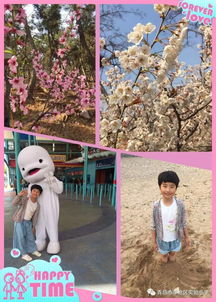
构图是拍照的关键,我们可以把主体放在画面的正中间,或者稍微偏左一点,这样拍出来的照片会更有趣,我们可以把一个小朋友放在中间,旁边放一些玩具或者装饰品,这样照片会更生动。

第五步:按快门

按下快门的时候,要用力均匀,不要让相机抖动,如果相机有自拍功能,我们可以先试一下,看看效果如何,如果觉得照片不够好,可以多拍几次,选择最好的一张。

第六步:添加后期处理
一年级拍摄教程怎么拍的

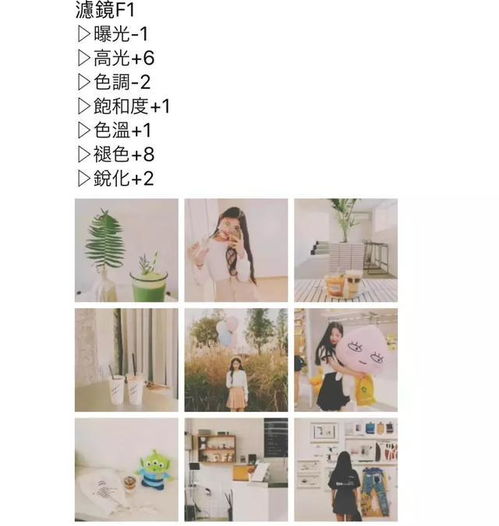
如果照片不够好,我们可以用相机的后期功能来调整亮度、对比度和色彩,我们可以让照片更明亮,或者让色彩更鲜艳,这样可以让照片看起来更好看。

小贴士:

  1. 拍摄时要保持微笑,这样照片会更可爱。
  2. 不要让背景太复杂,可以找一个干净的地方拍摄。
  3. 如果是和朋友一起拍摄,可以让他们帮忙摆pose,这样照片会更有趣。

拍摄照片其实很简单,只要按照上面的步骤来,你也能拍出好看的照片,多拍几次,不要怕失败,慢慢练习,你会越来越棒的!
一年级拍摄教程怎么拍的网友评论

森林神秘 2 小时前
“纯粹以实操实用性作为核心导向开展教学,不做华而不实炫技只传授日常可用稳定成熟手法”
游侠小猫 3 小时前
“海量隐形增效细微小动作叠加累积,整体成品质感档次对比基础操作有着明显大幅度提升”
热情书生 3 小时前
“零基础自学全程无障碍,不用查阅额外资料辅助理解学习”
月光明亮 4 小时前
“实操画面清晰,关键操作看得一清二楚”
月光神秘 5 小时前
“大白话翻译专业操作术语,零基础无障碍读懂吃透”

三星S9凝时拍摄技巧:从新手到高手的实用教程

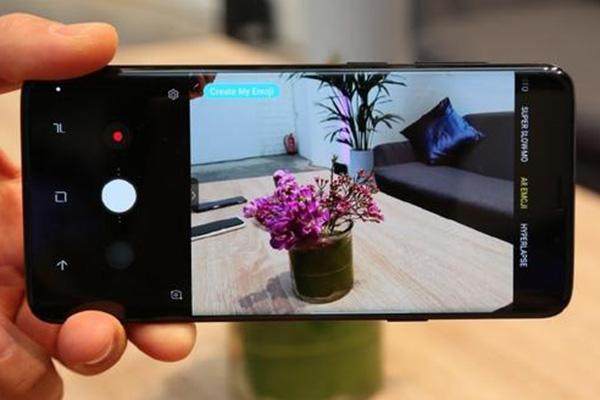
随着智能手机摄影功能的不断升级,三星S9凝时拍摄功能成为了众多摄影爱好者和日常拍照用户的必备技能,凝时拍摄,即连续拍摄,能够捕捉到物体快速移动时的瞬间画面,尤其适合拍摄动态场景,如鸟类、水流、车辆等,本文将详细介绍三星S9如何开启凝时拍摄功能,以及如何通过手动设置和技巧提升拍摄效果。


开启凝时拍摄功能

  1. 进入相机设置 打开手机相机应用,长按相机图标进入相机设置界面,如果找不到相机图标,可以滑动屏幕底部选择最近的相机应用。

  2. 找到拍摄模式 在相机设置中,找到“拍摄”或“编辑”选项,凝时拍摄功能会以“连续拍摄”或“高速拍摄”为标签出现。

  3. 调整拍摄参数 进入拍摄模式后,需要调整相关参数:

    • 帧率(Frame Rate):帧率决定了每秒拍摄多少张照片,三星S9支持最高60帧/秒,适合捕捉快速移动的物体。
    • 曝光时间(Exposure):根据场景光线情况调整曝光时间,确保画面明亮度适中。
    • 光圈(Aperture):光圈大小会影响进光量,建议根据场景选择合适的光圈值。
    • 对焦模式(Focus Mode):可以选择“自动对焦”或“手动对焦”,手动对焦时可以更灵活地调整焦点位置。
  4. 确认并拍摄 调整完毕后,返回相机主界面,找到“拍摄”按钮,点击即可开始凝时拍摄。


凝时拍摄的基本操作

  1. 启动拍摄模式 在相机应用中,找到“拍摄”选项,选择“连续拍摄”或“高速拍摄”模式。

    三星s9凝时拍摄怎么手动教程

  2. 调整拍摄参数 根据场景需求调整帧率、曝光时间、光圈等参数。

    • 对于快速移动的鸟类,建议设置为60帧/秒。
    • 对于静止的物体,可以降低帧率至30帧/秒,减少画面模糊。
  3. 拍摄 点击“拍摄”按钮,手机将开始连续拍摄,注意观察屏幕,确保拍摄范围符合预期。

  4. 查看拍摄结果 拍摄完成后,返回相机应用,查看生成的视频或照片,如果发现画面模糊或曝光不足,可以返回调整参数并重新拍摄。


凝时拍摄的高级技巧

  1. 手动对焦 如果使用“手动对焦”模式,可以更精准地捕捉物体焦点,建议在拍摄前先对焦,再启动凝时拍摄。

  2. 光圈优先模式 在拍摄视频时,选择“光圈优先”(Aperture优先)模式,可以避免因手动操作过快而造成的光圈过小问题。

  3. 滤镜辅助 即使凝时拍摄效果一般,也可以通过滤镜(如运动模糊滤镜)来增强画面效果,进入相机应用,选择“滤镜”选项,选择相应的滤镜效果。

    三星s9凝时拍摄怎么手动教程

  4. 慢动作拍摄 如果需要更慢的动作效果,可以降低帧率至10帧/秒,拍摄更缓慢的物体。


注意事项

  1. 光线条件 凝时拍摄效果依赖于良好的光线条件,过强或过暗的光线都会影响画面质量,建议选择光线充足且稳定的地方拍摄。

  2. 避免过度依赖滤镜 滤镜可以提升效果,但过度依赖滤镜会降低真实感,建议根据实际情况选择滤镜。

  3. 测试拍摄 在正式拍摄前,建议先在手机屏幕预览模式下测试拍摄效果,确保参数设置正确。

  4. 耐心等待 对于快速移动的物体,建议先预览画面,确保捕捉到理想的角度和焦点,再进行拍摄。

三星s9凝时拍摄怎么手动教程网友评论

活泼猫 2 小时前
“平实真诚毫无保留全盘分享实操阅历经验,核心拿手技巧手法一点都不私藏遮掩保留”
星辰阳光 2 小时前
“完整配套工具耗材选购分辨识别技巧,选对适配物料工具练习起步就能事半功倍效果好”
优雅精灵 4 小时前
“细致拆解复合多层操作,分层完成每一层再叠加组装成型”
歌手天空 5 小时前
“小白看完也能做出和示范一样的效果”
神秘骑士 5 小时前
“碎片化时间也能分段学习,灵活度很高”
安静朵 6 小时前
“细致拆解复合多层叠加组装操作,分层分步完成每一层结构再整体拼接组合成型”
星辰少年 7 小时前
“平实口语化通俗自然讲解口吻,彻底抛弃生硬晦涩难懂书面专业术语行文话术”
乐观小猫 8 小时前
“海量多场景灵活适配改动实操示例,一套基础核心手法自由变通应对各式各样不同需求”
温暖飞扬 10 小时前
“完整配套开工之前筹备逐项检查核对清单内容,全部物料工具准备到位操作中途不会中断停工”
发布于 2026-06-12 11:25:41
分享
1
目录

    忘记密码?

    图形验证码