抖音无缝合拍拍摄教程怎么弄 VS 索尼a7m3怎么设置4K拍摄教程

抖音无缝合拍拍摄教程怎么弄

人气58
推荐指数★★★★★

索尼a7m3怎么设置4K拍摄教程

人气91
推荐指数★★★★★

抖音无缝合拍拍摄教程怎么弄和索尼a7m3怎么设置4K拍摄教程两个都是比较全面的教程和教学,它们各有特点和优势。抖音无缝合拍拍摄教程怎么弄玩家搜索人气 58,索尼a7m3怎么设置4K拍摄教程玩家搜索人气 91,都值得学习的教程和教学,欢迎在评论区留言。

更新时间:2026-06-12

抖音无缝合拍拍摄教程怎么弄
索尼a7m3怎么设置4K拍摄教程

抖音无缝合拍拍摄教程来了!轻松掌握合拍技巧,秒变专业摄影师

在抖音这个短视频平台上,合拍(景别切换)是一项非常实用的技能,通过无缝合拍,你可以让视频看起来更流畅、更自然,瞬间提升视频的吸引力,无论是 alone 创作还是团队合作,掌握这一技巧都能让你的视频脱颖而出,下面,我们就来详细讲解如何在抖音上实现无缝合拍拍摄。


什么是无缝合拍?

无缝合拍,也称为景别切换,是指在视频拍摄过程中,通过快速切换景别(如近景、远景、特写等),让画面看起来连贯、自然,这种技术在抖音上非常实用,因为它可以让你的视频更具视觉冲击力,同时避免因景别突兀而让观众感到困惑。


准备工作

在开始拍摄前,做好准备工作是非常重要的,以下是一些必备的工具和技巧:
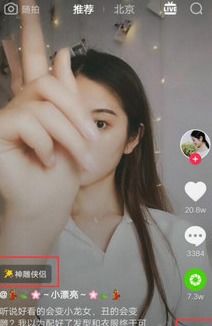
抖音无缝合拍拍摄教程怎么弄

设备准备

  • 稳定器或三脚架:确保设备在拍摄时稳定,避免抖动影响画面效果。
  • 三脚架:如果使用手机拍摄,建议使用三脚架固定设备,以获得更稳定的画面。
  • 三脚架和稳定器:如果使用单反相机或专业设备,三脚架和稳定器是必不可少的。

素材收集

  • 背景:选择一个干净、背景虚化且与主题相关的背景,如果背景有太多细节,可以考虑使用虚化效果来突出主体。
  • 主体:收集高质量的主体素材,如人像、道具或自然景物。
  • 音乐:选择与视频主题匹配的背景音乐,音乐的节奏和音量要与视频内容相匹配。

场景规划

  • 选择合适的场景:根据视频主题选择合适的场景,如室内外、城市街景、自然风光等。
  • 提前规划镜头:在拍摄前,规划好每个镜头的景别和切换方式,确保整体视频的连贯性。

拍摄技巧

镜别切换

镜别切换是无缝合拍的核心技术,通过快速切换景别,可以让视频看起来更流畅,以下是镜别切换的技巧:

  • 镜别切换的时机:在拍摄时,注意镜头的平移和旋转,确保切换的时机自然,如果切换过快或过慢,可能会让观众感到突兀。
  • 镜别切换的幅度:镜别切换的幅度要适中,过大或过小都不好,过大可能会让画面显得杂乱,过小则无法突出景别变化。
  • 镜别切换的类型
    • 平移镜别:水平方向的平移,适合表现空间感。
    • 旋转镜别:垂直方向的旋转,适合表现视角变化。
    • 缩放镜别:镜头的缩放,适合表现距离变化。

对焦技巧

对焦是影响画面清晰度和景别切换的重要因素,以下是对焦技巧的建议:

  • 对焦点:确定对焦点,确保主体在画面中央,同时保持对焦的稳定。
  • 对焦速度:拍摄时,对焦要快速且稳定,避免因为对焦不稳而影响镜别切换的效果。
  • 对焦距离:根据景别变化的距离调整对焦距离,确保画面的清晰度。

构图技巧

构图是影响视频视觉效果的重要因素,以下是一些构图技巧:

  • 黄金分割点:将主体放在画面的黄金分割点,可以增强画面的视觉吸引力。
  • 对称构图:对称构图可以营造出一种平衡感,适合表现对称的场景。
  • 不对称构图:不对称构图可以增加画面的层次感,适合表现动态的场景。

后期处理

在拍摄完成后,可以通过后期软件对视频进行处理,进一步提升画面效果,以下是后期处理的技巧:

  • 镜别切换优化:通过软件优化镜别切换,确保切换更加流畅自然。
  • 画面增强:使用软件增强画面的细节,提升画面的清晰度和锐度。
  • 音乐匹配:确保音乐与视频内容的节奏和音量相匹配,增强视频的整体感。

注意事项

在拍摄过程中,需要注意以下几点:
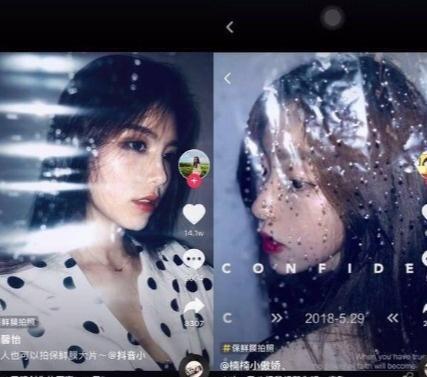
抖音无缝合拍拍摄教程怎么弄

避免过度镜别切换

过度镜别切换可能会让观众感到混乱,因此要控制镜别切换的频率和幅度,确保画面的连贯性。

保持画面稳定

在镜别切换时,画面的整体稳定是关键,如果画面出现抖动或模糊,可能会影响镜别切换的效果。

避免过度依赖镜别切换

镜别切换只是辅助手段,不能完全依赖它,在视频中,还需要通过画面的细节和叙事来吸引观众的注意力。

多实践

镜别切换是一项需要不断练习的技能,建议多实践,积累经验,找到最适合自己的镜别切换方式。
抖音无缝合拍拍摄教程怎么弄网友评论

活力人 1 小时前
“大量碎片化小技巧汇总整合,不用到处搜集零散知识”
神秘歌手 2 小时前
“知识点串联顺畅,学完形成完整认知”
诗人坚强 3 小时前
“海量居家简易环境适配调整方案,没有专业场地昂贵设备耗材照样可以正常练习实操”
温暖森林 5 小时前
“全程干货内容密度均匀平衡,不会某一段干货爆满某一段空洞凑时长水内容”
书生可爱 6 小时前
“全程内容水准统一,开头中段结尾讲解同样细致用心”

索尼A7M3如何设置4K拍摄教程

索尼A7M3是一款高性能的单反相机,支持4K拍摄,能够拍摄高达3840x2160分辨率的视频,本文将详细 guide 您如何在A7M3上启用4K拍摄功能,并提供一些实用的设置技巧。


4K(4096x2160)视频在现代影视和摄影中越来越普及,能够提供更细腻的画面细节和更广阔的视野,如果您想用A7M3拍摄高质量的4K视频,那么了解如何设置4K拍摄功能是必不可少的,本文将从基础设置开始,逐步引导您完成4K拍摄的配置。


进入4K拍摄设置

  1. 打开相机电源
    确保相机处于待机状态,然后按下电源按钮,打开相机。

  2. 进入相机设置
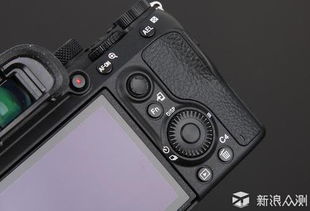
    拇指位于底部的电源/设置按钮,按下两次进入相机的设置菜单。

  3. 选择4K拍摄模式
    在设置菜单中,找到“拍摄”(Shooting)菜单,然后选择“拍摄设置”(Shooting Setup)。
    在“拍摄设置”菜单中,找到“4K拍摄”(4K Shooting)选项,点击进入。

    索尼a7m3怎么设置4K拍摄教程

  4. 选择4K拍摄模式
    在“4K拍摄”选项卡中,选择您希望使用的4K拍摄模式,通常有两种模式:

    • 4K(30p):拍摄30帧每秒的4K视频。
    • 4K(60p):拍摄60帧每秒的4K视频。
      根据您的需求选择合适的帧率。
  5. 确认设置
    设置完成后,返回主菜单,确认设置无误。


调整拍摄参数

  1. ISO感光度
    在“拍摄设置”菜单中,找到“ISO”选项,调整ISO感光度,ISO值越高,噪点越少,但ISO感光度过高可能导致画面过曝,根据光线条件选择合适的ISO值。

  2. 白平衡
    白平衡设置决定了相机对不同光源的适应能力,在“拍摄设置”菜单中找到“白平衡”选项,选择适合场景的白平衡模式(如自动、白平衡优先、白平衡跟踪等)。

  3. 对焦模式
    在“拍摄设置”菜单中找到“对焦模式”(AF Mode)选项,选择“AF-S/AE”模式,此模式启用自动对焦和自动曝光,适合拍摄动态场景。

  4. 剪切补偿
    在“拍摄设置”菜单中找到“剪切补偿”(Cropping Compensation)选项,调整水平和垂直剪切补偿,以适应相机的取景器视角。

    索尼a7m3怎么设置4K拍摄教程

  5. 水平和垂直剪切
    在“拍摄设置”菜单中找到“水平剪切”(Horizontal Cropping)和“垂直剪切”(Vertical Cropping)选项,调整剪切比例,以适应拍摄场景。


注意事项

  1. 电池管理
    4K拍摄会消耗大量电池电量,建议在长时间拍摄前检查电池电量,避免相机在需要时无法使用。

  2. 存储卡
    确保存储卡有足够的存储空间,推荐使用支持4K视频存储的SD卡(如 SanDisk Extreme Pro、Micro SD卡等)。

  3. 光线条件
    4K拍摄对光线条件要求较高,建议在良好的自然光线下拍摄,避免直射阳光或反光导致画面虚化。

  4. 背景处理
    在拍摄过程中,相机会自动处理背景虚化,但如果背景模糊严重,可以尝试关闭“背景虚化”(Background blur)功能。

索尼a7m3怎么设置4K拍摄教程网友评论

云朵星辰 2 小时前
“把抽象操作感受转化成直白文字演示讲解”
可爱天 3 小时前
“清晰展示操作前后成品直观对比差距,一眼看清优化调整带来的品质提升变化”
阳光精灵 3 小时前
“细致化解心理紧张,舒缓第一次操作焦虑情绪”
星辰天 4 小时前
“独家自研提速增效小巧实操窍门,维持同等成品品质标准之下大幅缩短整体操作耗费时长”
活力书生 5 小时前
“完整配套分阶段练习进度规划表,按计划循序渐进练习稳步精进提升实力”
森林月光 6 小时前
“实在落地的动手教学,学完立刻产出可用成果”
甜雨 7 小时前
“平实用心打磨制作每一段讲解内容,清晰能感受到投入大量时间精力认真筹备制作”
纯真神秘 9 小时前
“条理干净利落,没有杂乱多余信息”
发布于 2026-06-12 11:32:04
分享
2
目录

    忘记密码?

    图形验证码