一键同款怎么拍摄请给一个教程 VS 用剪映拍摄中视频教程怎么弄

一键同款怎么拍摄请给一个教程

人气79
推荐指数★★★★★

用剪映拍摄中视频教程怎么弄

人气53
推荐指数★★★★★

一键同款怎么拍摄请给一个教程和用剪映拍摄中视频教程怎么弄两个都是比较全面的教程和教学,它们各有特点和优势。一键同款怎么拍摄请给一个教程玩家搜索人气 79,用剪映拍摄中视频教程怎么弄玩家搜索人气 53,都值得学习的教程和教学,欢迎在评论区留言。

更新时间:2026-06-12

一键同款怎么拍摄请给一个教程
用剪映拍摄中视频教程怎么弄

一键同款!这些高效摄影技巧让你轻松拍出大片感

在摄影的世界里,想要快速拍出让人眼前一亮的照片,不仅需要掌握基本的构图技巧,还需要一些实用的小技巧,我就来分享一些让你一键同款的高效摄影技巧,让你轻松拍出大片感!


前期准备:设备与构图

  1. 选择合适的设备
    拍摄设备是高效拍摄的基础,手机、相机或单反相机,哪种更适合你?

    • 手机摄影:适合日常拍照,轻便快捷,但光线和构图的控制能力有限。
    • 相机或单反:控制力强,适合追求专业效果的照片。
    • 无人机或航拍设备:适合大场景拍摄,可以快速捕捉到大片感的背景和人物。
  2. 构图技巧
    一张好照片的构图决定了照片的视觉效果,以下几种构图方式可以让你的照片更吸引人:

    • 黄金分割构图:将主体放在画面的1/3或2/3处,让画面更有层次感。
    • 对角线构图:将主体放在画面的对角线上,可以营造出更动感的画面。
    • 对称构图:左右对称或上下对称的构图,让画面看起来更平衡。
  3. 光线与角度
    光线是决定照片明暗和氛围的关键。

    一键同款怎么拍摄请给一个教程

    • 逆光拍摄:利用逆光让主体显得更明亮,但要注意避免反光和 highlights 过曝。
    • 顺光拍摄:顺光拍摄可以让主体显得更自然,但要注意避免 highlights 过曝。
    • 角度拍摄:从不同的角度拍摄,可以突出主体的不同侧面。

后期处理:一键同款

  1. 调整明暗与亮度
    在手机或电脑上打开照片,调整亮度和对比度,让画面看起来更清晰。

    • 亮度:如果画面太暗,可以适当增加亮度,但要注意不要让 highlights 过曝。
    • 对比度:增加对比度可以让画面看起来更生动,但要注意不要让阴影或 highlights 过曝。
  2. 调整色彩
    色彩是决定照片视觉效果的重要因素。

    • 色调:根据场景选择合适的色调,比如阳光充足的地方可以用暖色调,阴郁的地方可以用冷色调。
    • 色彩平衡:调整色彩,让画面看起来更平衡,避免过于冷或暖。
  3. 调整细节
    细节是决定照片是否吸引人的关键。

    一键同款怎么拍摄请给一个教程

    • 锐度:调整锐度,让画面看起来更清晰,但要注意不要让锐度过高。
    • 模糊:适当模糊背景,可以让画面看起来更干净,但要注意不要模糊主体。
  4. 快速修图快捷键
    学习一些快速修图的快捷键,可以让你的修图效率翻倍。

    • Ctrl + Alt + T:快速调整亮度、对比度和饱和度。
    • Ctrl + Alt + C:快速复制并粘贴。
    • Ctrl + Alt + V:快速粘贴图片。

实战演练:一键同款

  1. 拍摄场景
    拍摄场景的选择很重要,以下几种场景可以让你的照片更有大片感:

    • 城市街景:选择一个繁忙的街道,利用建筑、车辆和行人来增加画面的层次感。
    • 自然风光:选择一个美丽的自然场景,利用光线和色彩来增加画面的氛围感。
    • 人物写真:选择一个吸引人的角度,利用构图和修图来突出人物的美感。
  2. 拍摄步骤

    一键同款怎么拍摄请给一个教程

    • Step 1:选择合适的设备和角度。
    • Step 2:拍摄多张照片,调整光线和构图。
    • Step 3:打开照片,调整亮度、对比度和色彩。
    • Step 4:调整细节,增加锐度或模糊背景。
    • Step 5:快速修图,调整色调和细节。

通过以上技巧,你可以轻松拍出一张张让人眼前一亮的照片,关键是要多练习,找到适合自己的构图方式和修图技巧,拍摄不是一件难事,重要的是享受过程,让每一张照片都成为你作品中的一颗明珠。

你是不是已经拥有了拍出大片感的高效技巧?快去试试吧!
一键同款怎么拍摄请给一个教程网友评论

天空智慧 2 小时前
“看完自主排查操作不佳的问题根源自行修正”
骑士飞扬 3 小时前
“完整闭环学习体验,入门练习巩固全覆盖”
活泼自由 4 小时前
“完整复刻实操全过程,复刻难度很低”
阳光精灵 4 小时前
“细致纠正急于求成快速操作误区,稳扎稳打慢操作反而整体效率更高”
可爱天使 6 小时前
“实操环境还原真实场景,贴合实际使用”
云朵骑士 7 小时前
“教学思路清晰,知道每一步为什么这么做”
云朵月光 8 小时前
“标准化操作流程教学,统一规范不易出错”

如何用剪映拍摄中视频教程

随着短视频平台的兴起,中视频已经成为一种重要的内容形式,能够更好地吸引用户的注意力并传达更多信息,而剪映作为一款功能强大的视频剪辑软件,非常适合制作中视频教程,本文将详细介绍如何利用剪映软件拍摄并制作中视频教程,帮助你轻松掌握这一技能。

准备素材

在制作中视频教程之前,首先要收集高质量的素材,素材的质量直接影响到教程的视觉效果和专业度,你可以从以下几个方面获取素材:

  1. 网络素材:许多免费视频网站提供了高质量的视频素材,例如YouTube、 Vimeo、Dailymotion等,你可以搜索相关的教程视频,下载视频片段或剪辑视频,一些设计平台如Fiverr、Upwork也会提供视频素材。

  2. 拍摄自己的内容:如果你有拍摄设备,可以自己拍摄一些教学视频,使用手机或专业摄像机拍摄,确保画面清晰,声音清晰,拍摄时注意光线、角度和背景,使视频看起来更专业。

  3. 剪辑软件素材:剪映本身也提供了许多内置素材,包括背景音乐、字体、图标等,这些素材可以帮助你快速构建教程的视觉效果。

在收集素材时,要注意版权问题,确保你拥有素材的使用权,避免侵犯版权,如果素材是别人的作品,要确保获得许可。

打开剪映软件,创建新项目

  1. 打开剪映软件:打开你的剪映软件,如果你第一次使用,可能需要下载并安装。

  2. 选择项目类型:进入剪映后,选择“新建项目”,在弹出的对话框中,选择“中视频教程”作为项目类型。

  3. 设置分辨率和时长:根据你的需求,设置视频的分辨率和时长,常见的分辨率有720p、1080p等,时长可以根据教程内容的长度进行调整。

    用剪映拍摄中视频教程怎么弄

  4. 开始编辑:点击“开始编辑”按钮,进入剪映的编辑界面。

添加素材

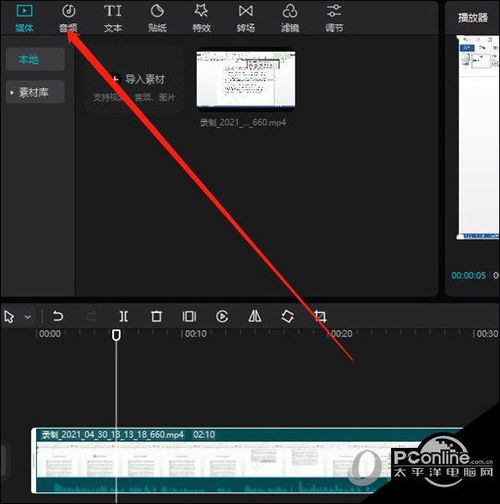
  1. 拖放素材到编辑区:剪映的编辑区是一个大屏幕,你可以在这里拖放你收集到的素材,素材包括视频、音频、文字、图标等。

  2. 调整素材大小和速度:当你拖放素材到编辑区时,你可以调整它的大小,右键点击素材,选择“调整大小”,然后输入你想要的宽度和高度,你还可以调整素材的速度,右键点击素材,选择“调整速度”,然后输入你想要的百分比。

  3. 调整音频:如果素材带有音频,你可以右键点击音频,选择“调整音量”或“调整音调”来调整它的音量和音调,确保音频与视频内容匹配。

  4. 添加转场效果:在编辑区,你可以添加转场效果来连接不同的素材,右键点击时间轴,选择“添加转场效果”,剪映提供了多种转场效果,如滑动、淡入淡出、浮出等,你可以选择一种合适的转场效果,使视频看起来更流畅。

  5. 添加文字:如果你需要在视频中添加文字说明,右键点击时间轴,选择“添加文字”,你可以输入文字内容,调整文字的位置、大小、颜色和对齐方式。

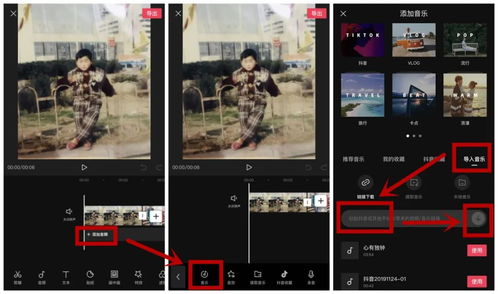
  6. 添加背景音乐:在编辑区,你可以添加背景音乐,右键点击音频区域,选择“添加背景音乐”,你可以选择预设的背景音乐,或者上传自己的音乐,调整音乐的音量和音调,确保音乐与视频内容匹配。

调整剪辑

  1. 使用时间轴进行剪辑:时间轴是一个非常有用的工具,可以帮助你精确地调整视频的剪辑顺序,你可以拖放时间轴上的片段,调整它们的顺序和位置。

  2. 调整画面比例:在剪映中,你可以调整画面的比例,右键点击视频区域,选择“调整画面比例”,常见的画面比例有4:3、16:9、9:16等,根据你的教程内容,选择合适的画面比例。

  3. 添加字幕:如果你需要在视频中添加字幕,右键点击时间轴,选择“添加字幕”,你可以输入字幕内容,调整字幕的位置、大小、颜色和对齐方式。

  4. 添加背景音乐:在编辑区,你可以添加背景音乐,右键点击音频区域,选择“添加背景音乐”,你可以选择预设的背景音乐,或者上传自己的音乐,调整音乐的音量和音调,确保音乐与视频内容匹配。

    用剪映拍摄中视频教程怎么弄

导出视频

  1. 选择导出格式:当你完成剪辑后,右键点击视频区域,选择“导出视频”,在弹出的对话框中,选择你想要的导出格式,常见的格式有MP4、AVI、MOV等。

  2. 设置导出参数:在导出参数中,你可以设置视频的分辨率、时长、音频和视频编码,确保导出的视频质量与你的需求相符。

  3. 开始导出:点击“开始导出”按钮,剪映会开始导出视频,导出完成后,你可以预览视频,确认是否符合你的要求。

发布视频

  1. 发布到剪映网站:剪映支持直接发布到剪映的网站,右键点击视频区域,选择“发布到剪映”,剪映会自动上传你的视频到剪映平台。

  2. 设置发布信息:在发布视频时,你可以设置标题、描述、标签和公开时间,这些信息可以帮助观众更好地了解你的视频内容。

  3. 分发你的视频:剪映的分发功能允许你将视频分发给特定的用户或平台,你可以选择分发给剪映的粉丝、粉丝的粉丝,或者特定的平台。

  4. 分享视频:剪映还支持通过链接或二维码分享视频,你可以将视频链接分享给你的朋友、同事或粉丝,让他们也可以观看你的中视频教程。

总结与提升

制作中视频教程是一个需要不断练习和提升的过程,通过使用剪映软件,你可以轻松地制作出高质量的中视频教程,在制作过程中,注意素材的收集和选择,合理使用剪辑工具,调整视频的参数,确保视频的流畅和专业,也要不断学习和提升自己的技能,尝试制作更多样的教程,吸引更多的观众。

剪映作为一款功能强大的视频剪辑软件,为中视频教程的制作提供了极大的便利,通过本文的指导,相信你已经掌握了制作中视频教程的基本步骤和技巧,你可以尝试制作更多样的教程,甚至可以加入一些动态效果和特效,使你的视频更加吸引人。

用剪映拍摄中视频教程怎么弄网友评论

安静猫 2 小时前
“逻辑通顺步骤衔接流畅自然,学习过程顺理成章不会觉得生硬割裂”
优雅猫 3 小时前
“全程内容水准统一,开头中段结尾讲解同样细致用心”
萌花 3 小时前
“把抽象操作感受转化成直白文字演示讲解”
优雅大海 5 小时前
“清晰划定不可随意更改的核心基准步骤范围和能够自主微调的弹性优化步骤界限范围内容”
优雅骑士 5 小时前
“全程逻辑自洽,每一步改动都有合理原因支撑”
大狗 7 小时前
“细致拆解物品内部塑形调整隐形操作动作要点,肉眼无法观察到的内里操作细节完整讲解透彻明白清楚”
发布于 2026-06-12 13:18:42
分享
2
目录

    忘记密码?

    图形验证码