索尼a7m3怎么设置4K拍摄教程 VS 剪映拍摄零食教程图片怎么弄

索尼a7m3怎么设置4K拍摄教程

人气64
推荐指数★★★★★

剪映拍摄零食教程图片怎么弄

人气67
推荐指数★★★★★

索尼a7m3怎么设置4K拍摄教程和剪映拍摄零食教程图片怎么弄两个都是比较全面的教程和教学,它们各有特点和优势。索尼a7m3怎么设置4K拍摄教程玩家搜索人气 64,剪映拍摄零食教程图片怎么弄玩家搜索人气 67,都值得学习的教程和教学,欢迎在评论区留言。

更新时间:2026-06-12

索尼a7m3怎么设置4K拍摄教程
剪映拍摄零食教程图片怎么弄

索尼A7M3如何设置4K拍摄教程

索尼A7M3是一款高性能的单反相机,支持4K拍摄,能够拍摄高达3840x2160分辨率的视频,本文将详细 guide 您如何在A7M3上启用4K拍摄功能,并提供一些实用的设置技巧。


4K(4096x2160)视频在现代影视和摄影中越来越普及,能够提供更细腻的画面细节和更广阔的视野,如果您想用A7M3拍摄高质量的4K视频,那么了解如何设置4K拍摄功能是必不可少的,本文将从基础设置开始,逐步引导您完成4K拍摄的配置。


进入4K拍摄设置

  1. 打开相机电源
    确保相机处于待机状态,然后按下电源按钮,打开相机。

  2. 进入相机设置
    拇指位于底部的电源/设置按钮,按下两次进入相机的设置菜单。

  3. 选择4K拍摄模式
    在设置菜单中,找到“拍摄”(Shooting)菜单,然后选择“拍摄设置”(Shooting Setup)。
    在“拍摄设置”菜单中,找到“4K拍摄”(4K Shooting)选项,点击进入。
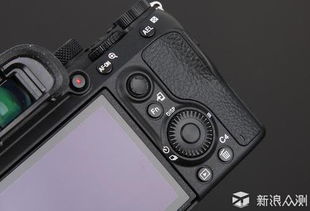
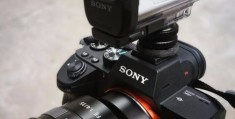
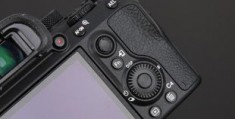
    索尼a7m3怎么设置4K拍摄教程

  4. 选择4K拍摄模式
    在“4K拍摄”选项卡中,选择您希望使用的4K拍摄模式,通常有两种模式:

    • 4K(30p):拍摄30帧每秒的4K视频。
    • 4K(60p):拍摄60帧每秒的4K视频。
      根据您的需求选择合适的帧率。
  5. 确认设置
    设置完成后,返回主菜单,确认设置无误。


调整拍摄参数

  1. ISO感光度
    在“拍摄设置”菜单中,找到“ISO”选项,调整ISO感光度,ISO值越高,噪点越少,但ISO感光度过高可能导致画面过曝,根据光线条件选择合适的ISO值。

  2. 白平衡
    白平衡设置决定了相机对不同光源的适应能力,在“拍摄设置”菜单中找到“白平衡”选项,选择适合场景的白平衡模式(如自动、白平衡优先、白平衡跟踪等)。

  3. 对焦模式
    在“拍摄设置”菜单中找到“对焦模式”(AF Mode)选项,选择“AF-S/AE”模式,此模式启用自动对焦和自动曝光,适合拍摄动态场景。

  4. 剪切补偿
    在“拍摄设置”菜单中找到“剪切补偿”(Cropping Compensation)选项,调整水平和垂直剪切补偿,以适应相机的取景器视角。
    索尼a7m3怎么设置4K拍摄教程

  5. 水平和垂直剪切
    在“拍摄设置”菜单中找到“水平剪切”(Horizontal Cropping)和“垂直剪切”(Vertical Cropping)选项,调整剪切比例,以适应拍摄场景。


注意事项

  1. 电池管理
    4K拍摄会消耗大量电池电量,建议在长时间拍摄前检查电池电量,避免相机在需要时无法使用。

  2. 存储卡
    确保存储卡有足够的存储空间,推荐使用支持4K视频存储的SD卡(如 SanDisk Extreme Pro、Micro SD卡等)。

  3. 光线条件
    4K拍摄对光线条件要求较高,建议在良好的自然光线下拍摄,避免直射阳光或反光导致画面虚化。

  4. 背景处理
    在拍摄过程中,相机会自动处理背景虚化,但如果背景模糊严重,可以尝试关闭“背景虚化”(Background blur)功能。

索尼a7m3怎么设置4K拍摄教程网友评论

月光小猫 2 小时前
“一步步示范到位,零基础也能稳稳学会”
阳光光 2 小时前
“毫无保留分享实操心得,特别良心”
神秘天使 3 小时前
“浓缩多年实操经验精华,内容密度极高”
热情海 5 小时前
“纯粹分享教学心态,没有营销套路只为传递实用技能”
活泼自信 5 小时前
“讲解细致入微,边角小技巧都分享了”
自信海 6 小时前
“通俗直白的讲解口吻,阅读观看无压力”
小猫可爱 8 小时前
“实战久经市场检验成熟标准技法,对比网上野路子偏方稳定度可靠度高出很多”
梦幻光 9 小时前
“温和舒缓不催促赶进度的讲解节奏速度,充分预留充足时间慢慢琢磨吃透当下步骤再继续往下学习”
清新星河 9 小时前
“全程无拖沓内容,全是能用上的干货”
优雅想 10 小时前
“用心打磨的教程,质量远超同类内容”

如何用剪映拍摄零食教程图片

随着短视频平台的兴起,越来越多的人开始尝试制作自己的视频内容,而制作视频不仅需要创意,还需要掌握一些基本的拍摄技巧,拍摄零食教程图片是一个非常实用的技能,可以帮助你制作出吸引人的视频内容,本文将为你详细介绍如何用剪映软件拍摄高质量的零食教程图片。


准备素材

在拍摄视频之前,你需要准备好一些基本的素材,这些素材包括背景、道具和视频内容,背景应该选择干净、简洁的场景,比如白色墙壁、浅色的 backgrounds 或者自然的窗外,道具方面,你可以准备一些常见的零食,比如糖果、饼干、水果等,这些道具不仅能增加视频的趣味性,还能帮助你更好地展示视频内容。

如果你没有专业的背景和道具,也可以使用剪映软件中的虚拟背景和虚拟道具,剪映软件提供了丰富的背景选择,比如森林、城市街景、星空等,你可以根据自己的喜好选择,剪映还提供了一些虚拟道具,比如糖果、饼干等,这些道具可以帮助你制作出更有趣味的视频内容。


拍摄视频

拍摄视频是制作视频内容的关键步骤,在拍摄视频时,你需要注意以下几点:

  1. 调整构图
    构图是视频制作中非常重要的一步,一个好的构图可以让你的视频看起来更专业,吸引更多的观众,在拍摄视频时,你可以尝试不同的构图方式,比如三分法、对角线构图等,剪映软件提供了多种构图工具,你可以根据自己的需求选择。

    剪映拍摄零食教程图片怎么弄

  2. 拍摄技巧
    在拍摄视频时,你可以使用剪映软件的自动对齐功能,这样可以快速对齐视频中的物体,节省时间,剪映还提供了一些拍摄技巧,比如快速拍摄、慢动作拍摄等,这些技巧可以帮助你更好地展示视频内容。

  3. 拍摄角度
    拍摄角度也是视频制作中非常重要的一步,你可以尝试不同的拍摄角度,比如正视图、侧视图等,这样可以让你的视频看起来更有趣味性,剪映软件提供了多种拍摄角度选择,你可以根据自己的需求选择。


剪辑视频

在拍摄完视频后,你需要对视频进行剪辑,剪辑视频可以帮助你更好地展示视频内容,同时还可以添加一些文字说明,剪映软件提供了多种剪辑工具,比如剪切、旋转、添加文字等,你可以根据自己的需求选择。

  1. 添加文字说明
    在视频中添加文字说明可以帮助观众更好地理解视频内容,剪映软件提供了多种文字样式,你可以选择适合视频的主题和风格的文字样式,剪映还提供了一些模板,你可以直接使用模板来制作视频内容。

  2. 调整细节
    在剪辑视频时,你可以调整视频的细节,比如颜色、亮度、对比度等,剪映软件提供了多种调整工具,你可以根据自己的需求调整视频的细节,让视频看起来更专业。

    剪映拍摄零食教程图片怎么弄


提升视频质量

在拍摄和剪辑完视频后,你可以进一步提升视频质量,剪映软件提供了多种滤镜和效果,你可以选择适合视频主题的滤镜,比如模糊、锐化、 emboss 等,这些滤镜可以帮助你提升视频的质量。

剪映还提供了一些高级技巧,比如使用自动对齐、调整曝光度等,这些技巧可以帮助你更好地制作出高质量的视频内容,你可以多尝试不同的技巧,找到适合自己的方法。


保存和导出

在完成视频制作后,你需要将视频保存下来并导出为格式,剪映软件提供了多种保存和导出格式,你可以选择适合自己的格式,剪映支持导出视频为多种格式,MP4、AVI 等,你可以根据自己的需求选择。

剪映还提供了一些导出设置,比如分辨率、帧率等,你可以根据自己的需求调整导出设置,导出后的视频可以保存为本地设备或上传到云端,方便你随时查看和编辑。

剪映拍摄零食教程图片怎么弄网友评论

温暖可爱 2 小时前
“海量隐藏增效小动作,叠加起来成品质感大幅升级”
游侠云朵 2 小时前
“新手照着练完全没问题,容错率很高”
书生阳光 3 小时前
“平实易懂口语化讲解,不用啃生硬书面专业文稿”
优雅猫 4 小时前
“把难点简化拆解,理解起来轻松很多”
纯真川 6 小时前
“基础铺垫做得足,后续进阶毫无阻碍”
自信神秘 6 小时前
“全程从头到尾完整一套教学内容一次性交付,不存在半截引流套路诱导跳转别处观看剩余内容”
活力人 8 小时前
“海量居家简易适配方案,没有专业场地设备照样练习操作”
甜云 9 小时前
“全程内容水准统一,开头中段结尾讲解同样细致用心”
梦幻乐观 10 小时前
“循序渐进夯实牢固基础功底,为后续拔高进阶深层次学习铺平道路毫无阻碍压力”
发布于 2026-06-12 15:24:55
分享
1
目录

    忘记密码?

    图形验证码