用剪映拍摄中视频教程怎么弄 VS 5d4怎么拍摄抖音视频教程

用剪映拍摄中视频教程怎么弄

人气69
推荐指数★★★★★

5d4怎么拍摄抖音视频教程

人气78
推荐指数★★★★★

用剪映拍摄中视频教程怎么弄和5d4怎么拍摄抖音视频教程两个都是比较全面的教程和教学,它们各有特点和优势。用剪映拍摄中视频教程怎么弄玩家搜索人气 69,5d4怎么拍摄抖音视频教程玩家搜索人气 78,都值得学习的教程和教学,欢迎在评论区留言。

更新时间:2026-06-12

用剪映拍摄中视频教程怎么弄
5d4怎么拍摄抖音视频教程

如何用剪映拍摄中视频教程

随着短视频平台的兴起,中视频已经成为一种重要的内容形式,能够更好地吸引用户的注意力并传达更多信息,而剪映作为一款功能强大的视频剪辑软件,非常适合制作中视频教程,本文将详细介绍如何利用剪映软件拍摄并制作中视频教程,帮助你轻松掌握这一技能。

准备素材

在制作中视频教程之前,首先要收集高质量的素材,素材的质量直接影响到教程的视觉效果和专业度,你可以从以下几个方面获取素材:

  1. 网络素材:许多免费视频网站提供了高质量的视频素材,例如YouTube、 Vimeo、Dailymotion等,你可以搜索相关的教程视频,下载视频片段或剪辑视频,一些设计平台如Fiverr、Upwork也会提供视频素材。

  2. 拍摄自己的内容:如果你有拍摄设备,可以自己拍摄一些教学视频,使用手机或专业摄像机拍摄,确保画面清晰,声音清晰,拍摄时注意光线、角度和背景,使视频看起来更专业。

  3. 剪辑软件素材:剪映本身也提供了许多内置素材,包括背景音乐、字体、图标等,这些素材可以帮助你快速构建教程的视觉效果。

在收集素材时,要注意版权问题,确保你拥有素材的使用权,避免侵犯版权,如果素材是别人的作品,要确保获得许可。

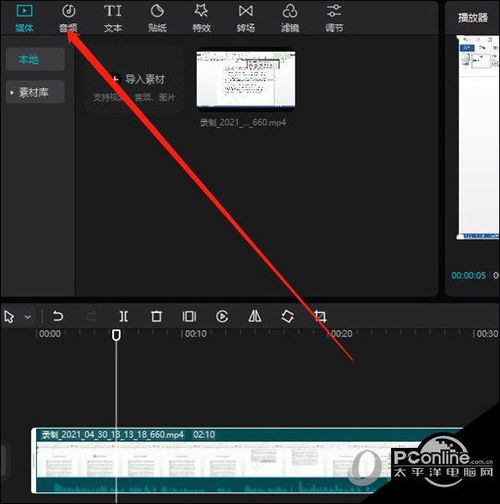
打开剪映软件,创建新项目

  1. 打开剪映软件:打开你的剪映软件,如果你第一次使用,可能需要下载并安装。

  2. 选择项目类型:进入剪映后,选择“新建项目”,在弹出的对话框中,选择“中视频教程”作为项目类型。

  3. 设置分辨率和时长:根据你的需求,设置视频的分辨率和时长,常见的分辨率有720p、1080p等,时长可以根据教程内容的长度进行调整。
    用剪映拍摄中视频教程怎么弄

  4. 开始编辑:点击“开始编辑”按钮,进入剪映的编辑界面。

添加素材

  1. 拖放素材到编辑区:剪映的编辑区是一个大屏幕,你可以在这里拖放你收集到的素材,素材包括视频、音频、文字、图标等。

  2. 调整素材大小和速度:当你拖放素材到编辑区时,你可以调整它的大小,右键点击素材,选择“调整大小”,然后输入你想要的宽度和高度,你还可以调整素材的速度,右键点击素材,选择“调整速度”,然后输入你想要的百分比。

  3. 调整音频:如果素材带有音频,你可以右键点击音频,选择“调整音量”或“调整音调”来调整它的音量和音调,确保音频与视频内容匹配。

  4. 添加转场效果:在编辑区,你可以添加转场效果来连接不同的素材,右键点击时间轴,选择“添加转场效果”,剪映提供了多种转场效果,如滑动、淡入淡出、浮出等,你可以选择一种合适的转场效果,使视频看起来更流畅。

  5. 添加文字:如果你需要在视频中添加文字说明,右键点击时间轴,选择“添加文字”,你可以输入文字内容,调整文字的位置、大小、颜色和对齐方式。

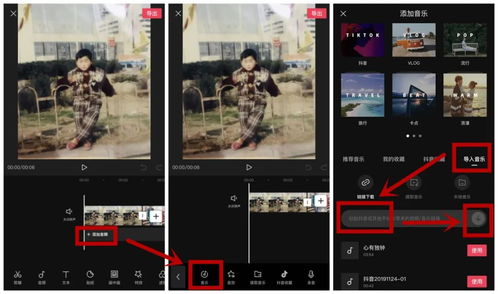
  6. 添加背景音乐:在编辑区,你可以添加背景音乐,右键点击音频区域,选择“添加背景音乐”,你可以选择预设的背景音乐,或者上传自己的音乐,调整音乐的音量和音调,确保音乐与视频内容匹配。
调整剪辑

  1. 使用时间轴进行剪辑:时间轴是一个非常有用的工具,可以帮助你精确地调整视频的剪辑顺序,你可以拖放时间轴上的片段,调整它们的顺序和位置。

  2. 调整画面比例:在剪映中,你可以调整画面的比例,右键点击视频区域,选择“调整画面比例”,常见的画面比例有4:3、16:9、9:16等,根据你的教程内容,选择合适的画面比例。

  3. 添加字幕:如果你需要在视频中添加字幕,右键点击时间轴,选择“添加字幕”,你可以输入字幕内容,调整字幕的位置、大小、颜色和对齐方式。

  4. 添加背景音乐:在编辑区,你可以添加背景音乐,右键点击音频区域,选择“添加背景音乐”,你可以选择预设的背景音乐,或者上传自己的音乐,调整音乐的音量和音调,确保音乐与视频内容匹配。

    用剪映拍摄中视频教程怎么弄

导出视频

  1. 选择导出格式:当你完成剪辑后,右键点击视频区域,选择“导出视频”,在弹出的对话框中,选择你想要的导出格式,常见的格式有MP4、AVI、MOV等。

  2. 设置导出参数:在导出参数中,你可以设置视频的分辨率、时长、音频和视频编码,确保导出的视频质量与你的需求相符。

  3. 开始导出:点击“开始导出”按钮,剪映会开始导出视频,导出完成后,你可以预览视频,确认是否符合你的要求。

发布视频

  1. 发布到剪映网站:剪映支持直接发布到剪映的网站,右键点击视频区域,选择“发布到剪映”,剪映会自动上传你的视频到剪映平台。

  2. 设置发布信息:在发布视频时,你可以设置标题、描述、标签和公开时间,这些信息可以帮助观众更好地了解你的视频内容。

  3. 分发你的视频:剪映的分发功能允许你将视频分发给特定的用户或平台,你可以选择分发给剪映的粉丝、粉丝的粉丝,或者特定的平台。

  4. 分享视频:剪映还支持通过链接或二维码分享视频,你可以将视频链接分享给你的朋友、同事或粉丝,让他们也可以观看你的中视频教程。

总结与提升

制作中视频教程是一个需要不断练习和提升的过程,通过使用剪映软件,你可以轻松地制作出高质量的中视频教程,在制作过程中,注意素材的收集和选择,合理使用剪辑工具,调整视频的参数,确保视频的流畅和专业,也要不断学习和提升自己的技能,尝试制作更多样的教程,吸引更多的观众。

剪映作为一款功能强大的视频剪辑软件,为中视频教程的制作提供了极大的便利,通过本文的指导,相信你已经掌握了制作中视频教程的基本步骤和技巧,你可以尝试制作更多样的教程,甚至可以加入一些动态效果和特效,使你的视频更加吸引人。
用剪映拍摄中视频教程怎么弄网友评论

自由阳光 2 小时前
“真实记录完整操作时长,方便预估准备时间”
温暖浪漫 2 小时前
“细致区分不同情况的操作变体,灵活变通”
神秘书生 3 小时前
“细致拆解发力点角度时长三重关键参数,精准配合操作成品稳定达标”
侠客飞扬 4 小时前
“逻辑链条完整闭环,明白每一步改动带来对应的效果变化”
云朵诗人 5 小时前
“精简高效学习路径,少走数月摸索弯路”
智慧天 7 小时前
“看完实操对比明显提升,操作水平肉眼可见进步”
乐观星河 8 小时前
“纯粹分享教学心态,没有营销套路只为传递实用技能”
甜蜜浪漫 8 小时前
“针对常见问题做了解答,十分贴心”

5D4怎么拍摄抖音视频教程:从新手到高手的全指南

随着短视频平台的兴起,越来越多的人开始尝试通过拍摄短视频来赚取收入或分享生活,而5D4作为一种专业的摄像设备或后期制作工具,成为许多短视频创作者的首选,对于新手来说,如何正确使用5D4拍摄出高质量的抖音视频,仍然存在一定的困惑,本文将为你详细介绍5D4的使用方法,从基础到高级技巧,助你轻松成为短视频制作高手。


了解5D4的基本信息

在开始拍摄视频之前,首先要明确5D4是什么,5D4可能指的是某种摄像设备或后期制作软件,根据不同的来源,5D4可能代表不同的产品,为了确保教程的准确性,我们假设5D4是一种专业摄像机或后期制作软件,能够满足抖音视频制作的需求。

如果你对5D4的具体型号或功能还不清楚,建议先查阅相关的产品说明书或官方指南,确保你了解设备的基本参数和功能。

5d4怎么拍摄抖音视频教程


准备工作

在开始拍摄视频之前,准备工作至关重要,以下是一些你需要准备的物品:

  1. 5D4摄像机/后期软件:这是你的核心工具,确保它处于良好的工作状态。
  2. 三脚架:三脚架可以帮助你保持稳定,避免因为抖动影响视频质量。
  3. 稳定器或三脚架支架:如果需要更稳定的拍摄环境,可以使用稳定器或三脚架支架。
  4. 微距镜头或人像镜头:这些镜头可以让你拍摄更清晰的细节。
  5. Tripod脚架套件:确保三脚架和镜头都配有防滑套件,以增加稳定性。
  6. 充电器和数据线:如果5D4是便携设备,确保充电和数据传输的便利。
  7. 创意三脚架垫子:垫子可以增加三脚架的舒适度,让你在长时间拍摄时更放松。

构图技巧

构图是视频拍摄的关键环节,一个好的构图可以让你的视频看起来更专业,吸引更多的观众,以下是一些基本的构图技巧:

  1. 黄金分割法则:将主体放在画面的1.618比例位置,通常位于画面的1/3或2/3处,这样可以让你的视频看起来更平衡。
  2. 对角线法则:将主体放置在画面的对角线上,可以增加画面的动态感。
  3. 背景虚化:通过虚化背景,突出主体,使画面更具层次感。
  4. 前景细节:在画面的前景部分加入一些细节,可以增加视频的生动感。

拍摄技巧

拍摄技巧是视频质量提升的关键,以下是一些实用的小技巧:

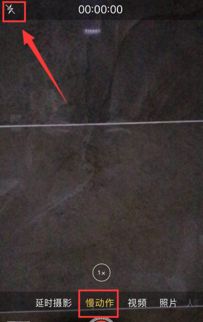
  1. 慢动作拍摄:如果你想要展示慢动作效果,可以使用5D4的慢动作功能,注意,抖音对慢动作的要求较高,建议选择清晰的慢动作场景。
  2. 快速推移:通过快速推移镜头,可以展示物体或人物的运动轨迹,增加视频的观赏性。
  3. 对焦技巧:使用微距镜头或人像镜头,可以捕捉更清晰的细节,对焦时要确保镜头与被摄物保持适当的距离。
  4. 背景模糊:通过背景虚化或模糊,可以突出主体,使视频看起来更干净。
  5. 角度选择:选择适合的角度拍摄,可以让你的视频看起来更专业,使用低角度拍摄可以展示人物的动态,而高角度则可以突出景物的细节。

后期剪辑

拍摄完视频后,后期剪辑是提升视频质量的重要环节,以下是一些后期剪辑的技巧:

5d4怎么拍摄抖音视频教程

  1. 剪辑节奏:根据视频的节奏调整音画同步,抖音视频通常以15-60帧/分钟的速度播放,建议选择与视频内容相匹配的节奏。
  2. 音乐选择:音乐是视频的灵魂,选择与视频内容相符的音乐可以提升视频的吸引力,5D4的后期软件通常内置多种音乐选择,方便你快速找到合适的音乐。
  3. 字幕与配色:添加合适的字幕和配色,可以增强视频的可读性和观赏性。
  4. 调色:通过调色,可以平衡视频的色彩,使画面看起来更专业,5D4的后期软件通常提供多种调色工具,方便你进行调整。
  5. 特效使用:根据视频内容选择合适的特效,可以增加视频的趣味性,使用慢动作、模糊效果或文字滑动等特效。

注意事项

在拍摄和剪辑视频的过程中,需要注意以下几点:

  1. 视频长度:抖音视频通常以15-60秒为宜,过短的视频难以吸引观众,过长的视频则容易失去观众的注意力。
  2. 分辨率:确保视频的分辨率适配抖音的播放要求,常见的分辨率有720p、1080p和4K,建议选择1080p或更高。
  3. 剪辑流畅度:剪辑过程中要确保视频流畅,避免出现卡顿或画面不连贯的情况。
  4. 版权问题:在拍摄和剪辑过程中,确保没有侵犯他人的版权,如果使用了他人的素材,要注明来源。

通过以上步骤和技巧,你已经掌握了5D4的使用方法,能够拍摄出高质量的抖音视频,拍摄短视频不仅是一种娱乐方式,更是一种表达自我的方式,通过不断实践和改进,你可以成为视频制作的高手,创作出更多吸引人的作品。

拍摄抖音视频是一项需要不断学习和探索的技能,但只要掌握了正确的技巧和方法,你就能轻松制作出精美的短视频,希望本文的教程能帮助你快速上手,创作出更多优秀的视频作品!

5d4怎么拍摄抖音视频教程网友评论

活泼想 1 小时前
“耐心细致提前预判解答潜在隐性疑问困惑,无需留言追问就能提前化解心中不解之处”
安静飞扬 2 小时前
“海量手边普通物件应急顶替专业耗材工具方案,缺少专业器材也能正常开展练习实操”
神秘安静 3 小时前
“看完立马就能上手实操,实用性拉满”
活泼骑士 5 小时前
“细致讲解手感熟练度稳步提升周期规律,清楚需要练习多久才能达到稳定独立熟练操作”
可爱星河 6 小时前
“完整配套练习进度规划,按计划练习稳步精进不迷茫”
甜蜜天 6 小时前
“清晰展示操作前后成品直观对比差距变化,一眼看清优化调整带来的成品品质提升幅度”
发布于 2026-06-12 18:21:38
分享
2
目录

    忘记密码?

    图形验证码