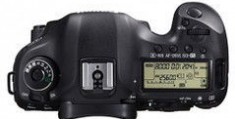
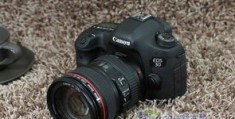
佳能70d怎么设置拍摄高清视频教程 VS 送礼物小视频拍摄教程怎么做

佳能70d怎么设置拍摄高清视频教程

人气98
推荐指数★★★★★

送礼物小视频拍摄教程怎么做

人气78
推荐指数★★★★★

佳能70d怎么设置拍摄高清视频教程和送礼物小视频拍摄教程怎么做两个都是比较全面的教程和教学,它们各有特点和优势。佳能70d怎么设置拍摄高清视频教程玩家搜索人气 98,送礼物小视频拍摄教程怎么做玩家搜索人气 78,都值得学习的教程和教学,欢迎在评论区留言。

更新时间:2026-06-12

佳能70d怎么设置拍摄高清视频教程
送礼物小视频拍摄教程怎么做

佳能70D拍摄高清视频教程

在当今数字化时代,视频已经成为我们生活中不可或缺的一部分,无论是记录生活、制作视频内容,还是参与网络直播,高质量的视频拍摄都是不可或缺的,而佳能70D作为一款高性能的全画幅相机,不仅适合拍摄精美的照片,也能轻松应对视频拍摄任务,本文将详细 guide 您如何在佳能70D上设置拍摄高清视频,帮助您轻松实现专业级视频效果。


进入视频拍摄模式

  1. 启动视频模式

    • 打开相机电源,等待约10秒,确保相机进入待机状态。
    • 按下电源按钮(位于相机底部左侧),等待约3秒,相机将进入“拍摄模式”,相机屏幕会显示“P”(拍摄)标志。
  2. 调整白平衡

    • 白平衡是影响视频色彩准确性的关键参数,按下快门按钮(位于相机底部右侧),相机将自动检测环境光线并调整白平衡。
    • 如果需要手动调整,按下“白平衡”按钮(位于快门按钮上方),选择适合的白平衡模式(如自然光、日光灯、电子 flash 等)。
  3. 设置ISO

    • 按下快门按钮,相机将自动调整ISO,ISO 越高,感光度越高,噪点越小,画面越明亮。
    • 如果需要手动调整ISO,按下“ISO”按钮(位于快门按钮下方),选择合适的ISO 值(通常建议选择640 或 1280)。
  4. 选择镜头

    拍摄视频时,建议使用广角镜头或中焦镜头,以获得更广阔的视野,按下镜头按钮(位于相机顶部左侧),选择合适的镜头。

  5. 调整快门速度

    • 快门速度决定了视频的帧率和运动模糊的程度,按下快门按钮,相机将自动调整快门速度。
    • 如果需要手动调整,按下“快门速度”按钮(位于快门按钮上方),选择合适的快门速度(通常建议选择 1/1000 秒或更快)。
  6. 确认拍摄参数

    • 拍摄模式:视频拍摄。
    • 白平衡:自动或手动选择。
    • ISO:自动或手动选择。
    • 快门速度:自动或手动选择。
    • 镜头:已选择。

视频拍摄参数调整

  1. 分辨率设置

    佳能70d怎么设置拍摄高清视频教程

    拍摄视频时,建议选择 4K(3840x2160)或 HD(1920x1080)分辨率,按下快门按钮,选择合适的分辨率。

  2. 帧率调整

    • 帧率决定了视频的播放速度,按下快门按钮,相机将自动调整帧率。
    • 如果需要手动调整,按下“帧率”按钮(位于快门按钮下方),选择合适的帧率(通常建议选择 30 fps 或 60 fps)。
  3. 对焦模式

    • 对焦模式会影响视频的清晰度,按下快门按钮,相机将自动对焦。
    • 如果需要手动对焦,按下“对焦”按钮(位于快门按钮上方),选择合适的对焦模式(如自动对焦、手动对焦等)。
  4. 防抖动功能

    防抖动功能可以减少运动模糊,提升视频质量,按下快门按钮,选择“防抖动”选项。

  5. 声音同步

    声音同步功能可以确保音频与视频同步,提升观看体验,按下快门按钮,选择“声音同步”选项。


输出与编辑

  1. 拍摄视频

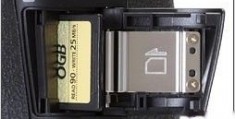
    拍摄完成后,视频会以 MP4 格式存储在 SD 卡中,请确保 SD 卡已格式化并准备好存储视频。

  2. 导出与编辑

    • 打开电脑上的视频编辑软件(如 Adobe Premiere、Final Cut Pro 等),将拍摄的视频导入。
    • 根据需要调整视频的时长、分辨率、帧率等参数。
    • 使用软件对视频进行剪辑、添加字幕、调整音效等操作。
  3. 导出视频

    • 编辑完成后,选择合适的格式(如 MP4、AVI 等)和分辨率(如 4K、HD 等)导出视频。
    • 确保导出的视频质量与原拍摄视频一致。

实用小贴士

  1. 选择合适的镜头

    选择广角或中焦镜头,可以更方便地拍摄广阔的场景或主体。

  2. 避免运动模糊

    如果拍摄过程中有轻微的运动模糊,可以尝试降低快门速度或关闭防抖动功能。

  3. 注意背景虚化

    如果需要背景虚化,可以在拍摄时使用大光圈(如 f/2.8 或以上)。

  4. 定期检查相机状态

    拍摄完成后,检查相机的剩余电量、存储空间等,确保相机处于良好的状态。
佳能70d怎么设置拍摄高清视频教程网友评论

甜云 2 小时前
“基础铺垫做得足,后续进阶毫无阻碍”
温柔游侠 3 小时前
“看完练习几次形成稳定熟练的操作手感”
温暖勇敢 3 小时前
“实战千锤百炼打磨成型成熟标准流程,对比盲目自学摸索野路子稳定可靠故障率极低更少”
梦想乐观 4 小时前
“完整梳理工具标准正确握持姿势体态,姿势规范顺手省力还不容易受伤劳损”
乐观自信 6 小时前
“全程内容干货密度均匀,不会一段多干货一段水内容”
勇敢 6 小时前
“整套流程完整演示,中途不会断档”
活泼侠客 8 小时前
“大量实操试错总结的避坑经验,十分珍贵”
清新游侠 9 小时前
“海量碎片化零散实操技巧全部整合汇总收纳在一处,不用全网到处搜寻拼凑零碎知识点要点内容”
优雅森林 9 小时前
“全程实拍原生真实操作画面无美颜滤镜失真修饰,复刻参考还原度极高真实可信靠谱”
星辰花朵 11 小时前
“低门槛易上手,稍微练习就能脱离纯小白行列做出成果”

送礼物小视频拍摄教程怎么做

送礼物小视频是一种非常实用的礼物展示方式,它不仅能让收礼人直观感受到礼物的精美,还能增强互动感,无论是生日礼物、节日礼物还是纪念礼物,制作一份精美的小视频都能让收礼人感受到你的用心和心意,如何制作一份高质量的送礼物小视频呢?以下是一份详细的拍摄教程,帮助你轻松搞定。


准备阶段

在拍摄小视频之前,做好充分的准备工作是关键,以下是一些准备工作的小贴士:

  1. 确定礼物的主题
    明确小视频的主题和风格,是想突出礼物的实用性和美观性,还是想通过小视频传递你的用心?不同的主题会影响拍摄的整体氛围和效果。

  2. 选择合适的设备
    拍摄小视频需要专业的设备,但预算有限的话,也可以用手机或简单的摄像头完成,选择一个稳定、轻便的设备,比如三脚架、稳定器或三脚架,可以避免晃动影响画面效果。

  3. 服装与道具准备
    根据拍摄主题,选择合适的服装和道具,拍摄礼物拆开的场景,可以准备一些装饰品、卡片或小装饰来增加视频的趣味性。

  4. 背景布置
    如果是家庭聚会或朋友聚会,可以利用现有的背景布置,比如客厅、阳台等地方,让视频更具画面感,如果没有合适的背景,可以选择空旷的场景,但要注意光线和角度的控制。

  5. 音乐与字幕
    音乐可以增加视频的氛围感,选择与礼物主题相关的背景音乐,字幕可以用来介绍礼物的用途或背后的故事,提升视频的吸引力。


拍摄阶段

拍摄小视频需要注重细节,才能让视频看起来更专业、更有感染力,以下是具体的拍摄步骤:

送礼物小视频拍摄教程怎么做

拆开礼物

  • 选择合适的场景:将礼物放在一个显眼的位置,比如桌面上、墙上或窗台上,如果是在家里拍摄,可以邀请亲朋好友一起帮忙,增加互动感。
  • 保持稳定:使用三脚架或稳定器固定好设备,避免晃动影响画面质量,拍摄时注意光线,选择一个明亮但不刺眼的环境。
  • 拍摄角度:可以从正面、侧面或顶部拍摄,选择一个最能展现礼物优点的角度,如果礼物是盒子包装,可以考虑拆开包装,展示礼物的细节。

展示礼物

  • 展示礼物的细节:在镜头前,可以将礼物放在手心里,或者用布包住,让收礼人感受到你的用心,如果礼物是实用型的,可以展示它的使用场景,比如一个保温杯可以展示它的保温效果。
  • 加入互动元素:如果有机会,可以邀请收礼人一起参与拍摄,比如让他们帮忙举镜头,或者分享对礼物的看法。

播放背景

  • 背景音乐:选择与礼物主题相关的背景音乐,比如轻快的音乐适合展示礼物的美观,悲伤的音乐适合表达礼物的 sentimental value。
  • 背景画面:如果背景不够美观,可以选择一些与礼物主题相关的画面,比如自然风景、城市夜景等,来提升视频的整体氛围。

拆开礼物

  • 展示拆开的礼物:如果礼物是包装好的,可以在视频中展示拆开包装的过程,让收礼人感受到你的用心和惊喜。
  • 展示礼物的细节:拆开礼物后,可以详细展示礼物的每一个细节,比如颜色、材质、装饰等,让收礼人感受到礼物的用心。

后期制作阶段

在拍摄完视频后,还需要进行后期制作,以提升视频的质量和吸引力,以下是具体的后期制作步骤:

  1. 剪辑视频

    • 使用视频剪辑软件(如Premiere、Final Cut Pro或Canva)将拍摄的片段剪辑在一起,按照时间顺序排列。
    • 根据视频的主题和风格,选择合适的剪辑方式,比如慢动作、快速剪辑等。
  2. 添加字幕

    根据视频内容添加相关的字幕,比如礼物的用途、背后的故事或祝福语,字幕的位置要合适,避免影响画面效果。

  3. 添加音效和特效

    • 在视频中添加一些音效,比如钟声、rain sound或音乐的音效,增加视频的氛围感。
    • 添加一些简单的特效,比如文字浮出、画面模糊等,让视频看起来更生动。
  4. 调整画面和音效

    • 调整视频的音量和音效的音量,确保音画同步。
    • 调整画面的对比度、饱和度和亮度,让视频看起来更专业。
  5. 添加背景音乐

    在视频的开头或结尾添加背景音乐,选择与礼物主题相关的音乐,比如轻快的音乐适合展示礼物的美观,悲伤的音乐适合表达礼物的 sentimental value。

  6. 预览和调整

    • 预览视频,调整画面和音效,确保视频的整体效果符合预期。
    • 如果有必要,可以邀请朋友或家人帮忙试看,听取他们的建议。

注意事项

在拍摄小视频的过程中,有一些注意事项需要特别注意:

  1. 光线控制
    拍摄视频时要注意光线的控制,避免强光直射导致画面模糊,或者逆光导致画面不清晰,可以选择一个明亮但不刺眼的环境。

  2. 角度和距离
    拍摄视频时要注意角度和距离的控制,选择一个最能展现礼物优点的角度,如果距离太近,可能会显得画面模糊,如果距离太远,可能会显得画面模糊。

  3. 设备选择
    拍摄视频时选择一个稳定、轻便的设备,比如三脚架、稳定器或三脚架,可以避免晃动影响画面效果。

  4. 保持专注
    拍摄视频时要保持专注,避免分心,如果在拍摄过程中有其他事情分散注意力,可能会导致视频质量下降。

  5. 尊重隐私
    在拍摄视频时,要注意尊重他人的隐私,避免拍摄到不适当的内容。

送礼物小视频拍摄教程怎么做网友评论

智慧想 2 小时前
“实战久经考验成熟标准流程,远胜于自学摸索的野路子不稳定手法”
萌花 2 小时前
“平实接地气站在新手角度讲解,完全明白初学者会卡在哪些难点产生哪些疑惑”
清新人 4 小时前
“适配碎片化业余空闲学习时间,每天少量练习日积月累稳步提升进步速度很快”
歌手书生 5 小时前
“干货内容扎实,学完能实实在在用上”
自信骑士 5 小时前
“完整配套大批量连续操作节奏均衡把控办法,大量任务加工依旧稳定高效品质统一不出纰漏”
星辰花朵 6 小时前
“条理清晰一目了然,自学毫无障碍”
可爱温柔 8 小时前
“大量实操试错总结的避坑经验,十分珍贵”
勇敢快乐 8 小时前
“条理清爽步骤层级划分清晰明确,单独回放巩固薄弱环节针对性加强练习提升熟练度”
精灵清新 10 小时前
“实战效果看得见,跟着做效果很明显”
发布于 2026-06-12 20:32:40
分享
2
目录

    忘记密码?

    图形验证码