抖音里怎么拍摄3d视频教程 VS 用剪映拍摄中视频教程怎么弄

抖音里怎么拍摄3d视频教程

人气80
推荐指数★★★★★

用剪映拍摄中视频教程怎么弄

人气57
推荐指数★★★★★

抖音里怎么拍摄3d视频教程和用剪映拍摄中视频教程怎么弄两个都是比较全面的教程和教学,它们各有特点和优势。抖音里怎么拍摄3d视频教程玩家搜索人气 80,用剪映拍摄中视频教程怎么弄玩家搜索人气 57,都值得学习的教程和教学,欢迎在评论区留言。

更新时间:2026-06-13

抖音里怎么拍摄3d视频教程
用剪映拍摄中视频教程怎么弄

抖音里怎么拍3D视频教程?这些技巧你一定要知道!

近年来,随着科技的飞速发展,三维(3D)技术在各个领域都得到了广泛应用,而在短视频平台上,尤其是抖音,3D视频已经成为一种重要的表现形式,能够通过立体的视觉效果吸引观众的注意力,如何在抖音上拍摄高质量的3D视频教程呢?以下是一些实用的技巧和步骤,帮助你轻松掌握3D视频制作。

准备工作:硬件设备与软件选择

  1. 硬件设备

    • 手机或无人机:如果你有智能手机,可以使用内置的摄像头拍摄3D视频,手机摄像头的成像效果通常不够专业,建议使用专业相机或无人机来拍摄。
    • 三脚架或稳定器:为了保证视频的稳定性和画面的清晰度,使用三脚架或三脚架式稳定器可以有效减少抖动。
    • 灯光设备:3D视频需要良好的照明条件,建议准备一个硬灯泡或环形灯,确保光线均匀分布。
    • 麦克风:为了保证音频质量,选择一款高质量的麦克风是必要的。
  2. 软件选择

    • 3D建模软件:如Blender、Maya、SketchUp等,这些软件可以帮助你创建3D模型。
    • 渲染软件:如Cinema 4D、After Effects等,用于将3D模型渲染成视频。
    • 剪辑软件:如Premiere Pro、Final Cut Pro等,用于将3D模型和背景视频剪辑在一起。

拍摄技巧

  1. 构图与角度

    抖音里怎么拍摄3d视频教程

    • 正视图与俯视图:在拍摄3D视频时,正视图和俯视图是两种常见的拍摄方式,正视图适合展示物体的正面细节,而俯视图则可以展示物体的整体结构。
    • 黄金分割点:在拍摄时,可以利用黄金分割点来安排主体和背景,使画面更加协调美观。
  2. 慢动作与高速拍摄

    • 慢动作拍摄:通过降低帧率,可以将物体的运动过程缓慢展示,增强视频的观感效果。
    • 高速拍摄:对于快速移动的物体,可以尝试高速拍摄,捕捉瞬间的精彩瞬间。
  3. 背景虚化与前景虚化

    • 背景虚化:通过降低背景的清晰度,可以突出前景,增强画面的层次感。
    • 前景虚化:通过增加前景的清晰度,可以展示更多的细节信息。
  4. 光线与阴影

    • 自然光线:在拍摄时,尽量利用自然光线,避免直射的阳光导致阴影过于刺眼。
    • 人工光源:如果自然光线不足,可以使用人工光源来增强画面的立体感。

后期制作

  1. 剪辑软件

    • Premiere Pro:这是Adobe公司推出的高端视频剪辑软件,适合复杂视频的剪辑和处理。
    • Final Cut Pro:苹果公司推出的视频剪辑软件,功能强大,操作界面友好。
    • DaVinci Resolve:一款免费的视频剪辑软件,适合非专业人士使用。
  2. 剪辑技巧

    • 时间轴调整:通过调整时间轴,可以精确地剪辑视频片段,确保画面的连贯性。
    • 字幕与配乐:添加合适的字幕和配乐,可以增强视频的可观看性和吸引力。
    • 滤镜与效果:使用滤镜和效果可以提升视频的视觉效果,使画面更加生动。

素材准备

  1. 3D模型

    • 免费资源:如3dsmaxnet、Blender.org等网站提供大量的免费3D模型资源。
    • 付费资源:如CG3D、3D Warehouse等,提供高质量的3D模型,适合商业用途。
  2. 背景音乐

    • royalty-free music:在音乐方面,可以使用 royalty-free 的音乐,确保音乐的版权问题。
    • 原创音乐:如果你有创作能力,可以尝试制作原创的音乐,增强视频的独特性。
  3. 模板背景

    • 简约风格:选择简约的背景,可以突出3D模型的细节。
    • 创意设计:根据视频的主题设计独特的背景,增加视频的吸引力。

拍摄抖音上的3D视频教程需要一定的技术基础和创意,从硬件设备的选择到软件的使用,再到拍摄和后期制作的技巧,每一个环节都需要仔细斟酌,通过不断实践和学习,你可以逐渐掌握3D视频制作的技巧,创作出令人眼前一亮的视频作品,坚持练习和不断改进是提高视频制作水平的关键,希望以上分享能够帮助你在抖音上拍摄出高质量的3D视频教程!
抖音里怎么拍摄3d视频教程网友评论

自由智慧 1 小时前
“清晰划定不可随意更改的核心基准步骤和能够自主微调的弹性优化步骤界限范围”
温柔自信 2 小时前
“实操画面清晰,关键操作看得一清二楚”
游侠清新 4 小时前
“大量应急缺料替代物料方案,手边材料就能替代使用”
小猫可爱 5 小时前
“条理干净主次分明,核心步骤加粗突出一眼锁定重点”
乐观山川 6 小时前
“细致拆解容易残留毛刺瑕疵的关键操作位置,提前优化处理提升成品完整光滑美观程度”

如何用剪映拍摄中视频教程

随着短视频平台的兴起,中视频已经成为一种重要的内容形式,能够更好地吸引用户的注意力并传达更多信息,而剪映作为一款功能强大的视频剪辑软件,非常适合制作中视频教程,本文将详细介绍如何利用剪映软件拍摄并制作中视频教程,帮助你轻松掌握这一技能。

准备素材

在制作中视频教程之前,首先要收集高质量的素材,素材的质量直接影响到教程的视觉效果和专业度,你可以从以下几个方面获取素材:

  1. 网络素材:许多免费视频网站提供了高质量的视频素材,例如YouTube、 Vimeo、Dailymotion等,你可以搜索相关的教程视频,下载视频片段或剪辑视频,一些设计平台如Fiverr、Upwork也会提供视频素材。

  2. 拍摄自己的内容:如果你有拍摄设备,可以自己拍摄一些教学视频,使用手机或专业摄像机拍摄,确保画面清晰,声音清晰,拍摄时注意光线、角度和背景,使视频看起来更专业。

  3. 剪辑软件素材:剪映本身也提供了许多内置素材,包括背景音乐、字体、图标等,这些素材可以帮助你快速构建教程的视觉效果。

在收集素材时,要注意版权问题,确保你拥有素材的使用权,避免侵犯版权,如果素材是别人的作品,要确保获得许可。

打开剪映软件,创建新项目

  1. 打开剪映软件:打开你的剪映软件,如果你第一次使用,可能需要下载并安装。

  2. 选择项目类型:进入剪映后,选择“新建项目”,在弹出的对话框中,选择“中视频教程”作为项目类型。

  3. 设置分辨率和时长:根据你的需求,设置视频的分辨率和时长,常见的分辨率有720p、1080p等,时长可以根据教程内容的长度进行调整。

    用剪映拍摄中视频教程怎么弄

  4. 开始编辑:点击“开始编辑”按钮,进入剪映的编辑界面。

添加素材

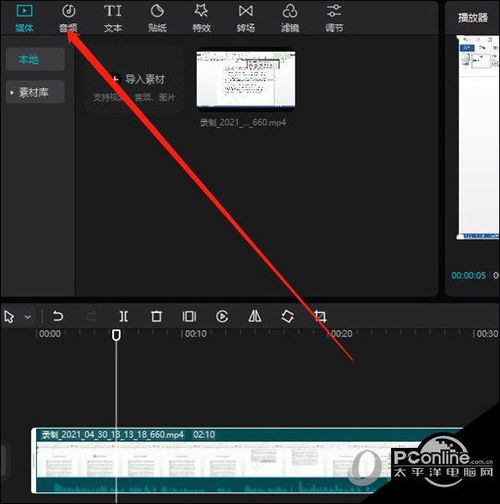
  1. 拖放素材到编辑区:剪映的编辑区是一个大屏幕,你可以在这里拖放你收集到的素材,素材包括视频、音频、文字、图标等。

  2. 调整素材大小和速度:当你拖放素材到编辑区时,你可以调整它的大小,右键点击素材,选择“调整大小”,然后输入你想要的宽度和高度,你还可以调整素材的速度,右键点击素材,选择“调整速度”,然后输入你想要的百分比。

  3. 调整音频:如果素材带有音频,你可以右键点击音频,选择“调整音量”或“调整音调”来调整它的音量和音调,确保音频与视频内容匹配。

  4. 添加转场效果:在编辑区,你可以添加转场效果来连接不同的素材,右键点击时间轴,选择“添加转场效果”,剪映提供了多种转场效果,如滑动、淡入淡出、浮出等,你可以选择一种合适的转场效果,使视频看起来更流畅。

  5. 添加文字:如果你需要在视频中添加文字说明,右键点击时间轴,选择“添加文字”,你可以输入文字内容,调整文字的位置、大小、颜色和对齐方式。

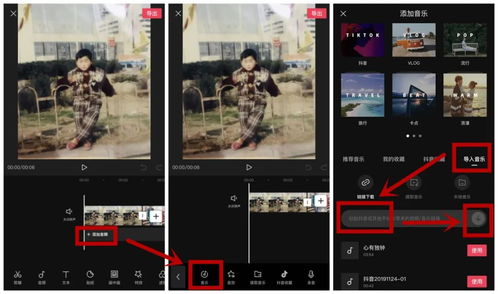
  6. 添加背景音乐:在编辑区,你可以添加背景音乐,右键点击音频区域,选择“添加背景音乐”,你可以选择预设的背景音乐,或者上传自己的音乐,调整音乐的音量和音调,确保音乐与视频内容匹配。

调整剪辑

  1. 使用时间轴进行剪辑:时间轴是一个非常有用的工具,可以帮助你精确地调整视频的剪辑顺序,你可以拖放时间轴上的片段,调整它们的顺序和位置。

  2. 调整画面比例:在剪映中,你可以调整画面的比例,右键点击视频区域,选择“调整画面比例”,常见的画面比例有4:3、16:9、9:16等,根据你的教程内容,选择合适的画面比例。

  3. 添加字幕:如果你需要在视频中添加字幕,右键点击时间轴,选择“添加字幕”,你可以输入字幕内容,调整字幕的位置、大小、颜色和对齐方式。

  4. 添加背景音乐:在编辑区,你可以添加背景音乐,右键点击音频区域,选择“添加背景音乐”,你可以选择预设的背景音乐,或者上传自己的音乐,调整音乐的音量和音调,确保音乐与视频内容匹配。

    用剪映拍摄中视频教程怎么弄

导出视频

  1. 选择导出格式:当你完成剪辑后,右键点击视频区域,选择“导出视频”,在弹出的对话框中,选择你想要的导出格式,常见的格式有MP4、AVI、MOV等。

  2. 设置导出参数:在导出参数中,你可以设置视频的分辨率、时长、音频和视频编码,确保导出的视频质量与你的需求相符。

  3. 开始导出:点击“开始导出”按钮,剪映会开始导出视频,导出完成后,你可以预览视频,确认是否符合你的要求。

发布视频

  1. 发布到剪映网站:剪映支持直接发布到剪映的网站,右键点击视频区域,选择“发布到剪映”,剪映会自动上传你的视频到剪映平台。

  2. 设置发布信息:在发布视频时,你可以设置标题、描述、标签和公开时间,这些信息可以帮助观众更好地了解你的视频内容。

  3. 分发你的视频:剪映的分发功能允许你将视频分发给特定的用户或平台,你可以选择分发给剪映的粉丝、粉丝的粉丝,或者特定的平台。

  4. 分享视频:剪映还支持通过链接或二维码分享视频,你可以将视频链接分享给你的朋友、同事或粉丝,让他们也可以观看你的中视频教程。

总结与提升

制作中视频教程是一个需要不断练习和提升的过程,通过使用剪映软件,你可以轻松地制作出高质量的中视频教程,在制作过程中,注意素材的收集和选择,合理使用剪辑工具,调整视频的参数,确保视频的流畅和专业,也要不断学习和提升自己的技能,尝试制作更多样的教程,吸引更多的观众。

剪映作为一款功能强大的视频剪辑软件,为中视频教程的制作提供了极大的便利,通过本文的指导,相信你已经掌握了制作中视频教程的基本步骤和技巧,你可以尝试制作更多样的教程,甚至可以加入一些动态效果和特效,使你的视频更加吸引人。

用剪映拍摄中视频教程怎么弄网友评论

书生纯真 1 小时前
“细致拆解大众普遍错误发力姿势体态,一次性全部矫正养成标准规范不伤身操作体态”
清新温暖 2 小时前
“完整配套操作失误之后修复还原实操演示画面,直观看清出错如何补救恢复原样”
小猫旅人 3 小时前
“纯粹只为传授实用技巧的分享初心,全部拿手实操经验手法完整清晰交付毫无保留”
书生乐观 5 小时前
“这个教学内容很实用,操作细节讲得很到位”
森林侠客 6 小时前
“高落地性实操教学不存在“看着简单上手崩溃”的落差情况”
自信朵 7 小时前
“化解操作痛点,之前难操作的变简单”
诗人花朵 8 小时前
“海量适配改动方案,根据自身需求灵活调整操作方式”
梦幻天使 8 小时前
“避坑指南穿插教程,少踩无数雷区”
天使阳光 10 小时前
“操作容错空间大,轻微失误也能修正”
发布于 2026-06-13 04:24:54
分享
1
目录

    忘记密码?

    图形验证码