同框拍摄一起出镜教程怎么弄 VS 怎么用尼康d5100拍摄视频教程

同框拍摄一起出镜教程怎么弄

人气52
推荐指数★★★★★

怎么用尼康d5100拍摄视频教程

人气72
推荐指数★★★★★

同框拍摄一起出镜教程怎么弄和怎么用尼康d5100拍摄视频教程两个都是比较全面的教程和教学,它们各有特点和优势。同框拍摄一起出镜教程怎么弄玩家搜索人气 52,怎么用尼康d5100拍摄视频教程玩家搜索人气 72,都值得学习的教程和教学,欢迎在评论区留言。

更新时间:2026-06-13

同框拍摄一起出镜教程怎么弄
怎么用尼康d5100拍摄视频教程

同框拍摄一起出镜教程怎么弄

在团队合作中,同框拍摄是展现整体协作的最佳方式,也是提升作品专业度的重要手段,无论是拍摄视频还是照片,同框都能让所有参与者看起来统一、协调,从而达到更好的视觉效果,如何才能让同框拍摄更加顺利呢?以下是一些实用的教程和技巧,帮助你轻松掌握同框拍摄的技巧。


前期准备:明确分工,确保一致

在同框拍摄之前,团队成员需要充分沟通,明确各自的角色和职责,只有每个人都清楚自己的任务,才能在拍摄时默契配合。

  1. 明确分工
    根据拍摄主题和人数,为每个人分配明确的角色,如果是拍摄一组照片,可以指定一个人负责主摄,另一个人负责辅助拍摄,其他人则负责辅助工作(如整理道具、摆放场景等)。

  2. 统一服装和道具
    为了保证整体效果,团队成员的服装、发型、穿着打扮应该统一,道具也需要提前准备好,并摆放好位置,确保拍摄时不会出现混乱。

  3. 确定拍摄背景
    拍摄背景应该简洁、干净,能够突出团队成员的正面形象,如果背景有装饰物,也需要提前清理干净,避免影响整体效果。

  4. 沟通协调
    团队成员之间需要保持良好的沟通,确保每个人都知道自己的任务和拍摄的时间节点,拍摄前可以安排一个简短的会议,确认每个人的工作内容。

    同框拍摄一起出镜教程怎么弄


拍摄技巧:对位、同步、表情管理

同框拍摄的关键在于对位、同步和表情管理,只有这三个方面都做到位了,才能让整个画面看起来统一、协调。

  1. 对位技巧
    在拍摄前,团队成员需要站在固定的位置,确保每个人的位置都与主摄对齐,如果有人站在偏后方,可以适当调整他的位置,或者使用三脚架来固定相机,确保 everyone is in the same frame.

  2. 同步拍摄
    拍摄时,团队成员需要保持同步,如果有人动作迟缓,可以适当延后他的动作,或者提前做好准备,使用快门优先拍摄,可以避免因为动作不一致导致画面混乱。

  3. 表情管理
    拍摄过程中,每个人的表情和眼神都需要一致,如果有人在拍摄时过于紧张,可以适当提醒他放松,或者提前练习表情,光线和角度的选择也很重要,可以避免某些人因为光线不足而显得不自然。


后期处理:细节优化,提升质感

同框拍摄完成后,团队成员需要对画面进行仔细的后期处理,确保整体效果达到最佳。
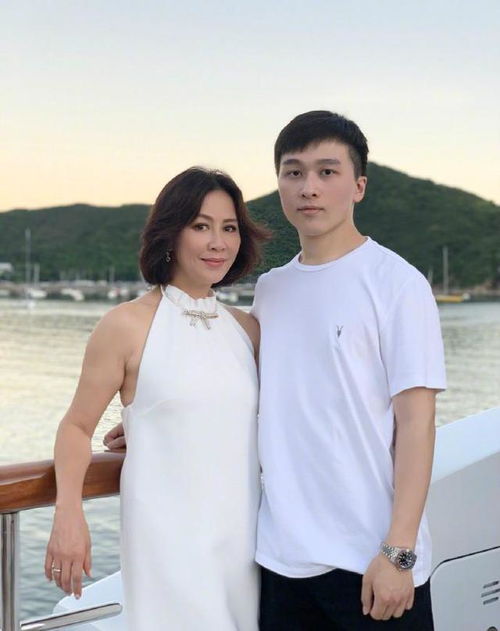
同框拍摄一起出镜教程怎么弄

  1. 调整画面比例
    在后期处理时,可以调整画面的比例,确保每个人物的体型比例一致,如果有人显得太大或太小,可以通过裁剪或调整比例来解决。

  2. 优化细节
    画面中的细节也是需要注意的地方,服装的褶皱、道具的细节等,都需要仔细处理,确保画面看起来更加精致。

  3. 剪辑与音效
    如果是拍摄视频,可以在画面中添加音效,增强整体的氛围,使用背景音乐来衬托团队的协作精神。


注意事项:避免误区

在同框拍摄中,有些误区需要注意,避免影响整体效果。

  1. 避免过度依赖主摄
    有些团队成员可能会过于依赖主摄,导致其他成员的镜头使用不足,为了避免这种情况,可以适当分配其他成员的镜头,让每个人都有机会展示自己的能力。
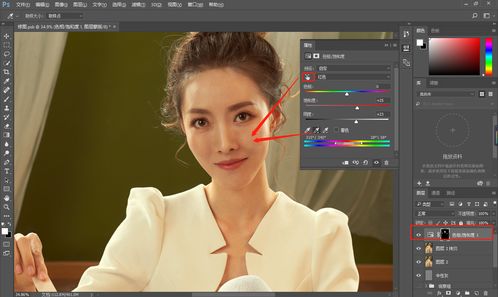
    同框拍摄一起出镜教程怎么弄

  2. 注意拍摄角度
    拍摄角度的选择非常重要,如果角度选择不当,可能会导致画面看起来不协调,拍摄时,可以适当调整角度,确保 everyone is in the same frame.

  3. 避免光线不足
    如果光线不足,可能会导致某些人显得暗淡,为了避免这种情况,可以适当使用反光板或补光灯,确保整体光线均匀。
同框拍摄一起出镜教程怎么弄网友评论

大海精灵 2 小时前
“全程逻辑自洽,每一步改动都有合理原因支撑”
乐观快乐 2 小时前
“细致拆解微调优化细微细节,一点点改动累积起来大幅提升成品整体质感”
活力光 4 小时前
“海量各处零散小技巧全部整合收纳汇总在一处位置,不用分散全网搜寻拼凑碎片化知识要点内容”
活力林 5 小时前
“全方位兼顾安全规范操作,规避受伤损坏物品风险”
可爱梦想 5 小时前
“实战反复打磨测试形成零翻车稳定操作流程,新手严格依照步骤照做极少出现失败报废情况”
书生梦想 7 小时前
“实战千锤百炼打磨成熟标准流程,对比盲目自学摸索的野路子稳定可靠故障率极低”
萌云 7 小时前
“循序渐进由慢到快练习方案,稳步提升操作速度”
梦幻山川 8 小时前
“完整复盘整套操作流程优劣点自主优化迭代升级,打造适配自身操作习惯的专属稳定手法体系”
大海浪漫 9 小时前
“高经济实惠性价比居家自学素材资源,省去线下专业培训班高昂学费支出节省开支”
少年天空 11 小时前
“实战久经市场检验成熟标准技法,对比网上野路子偏方稳定度可靠度高出很多”

如何用尼康D5100拍摄专业级视频:从新手到高手的全指南

随着智能手机和摄像机的普及,越来越多的人开始尝试通过数码设备拍摄视频,对于想要拍摄高质量视频的用户来说,选择一款合适的相机并掌握其使用方法是至关重要的,尼康D5100作为一款入门级 DSLR 摄相机,凭借其出色的视频拍摄性能和易于使用的功能,成为了许多摄影爱好者和视频制作者的首选,本文将详细介绍如何利用尼康D5100拍摄专业级视频,从新手到高手的全指南。


尼康D5100的基础知识

在开始实际操作之前,了解相机的基本功能和设置是非常重要的,尼康D5100是一款全画幅 DSLR 摄相机,支持 4K 视频拍摄,具有良好的动态范围和低光性能,以下是拍摄视频前需要了解的一些基本知识:

  1. 分辨率与帧率

    • 尼康D5100支持 4K(3840×2160)视频拍摄,分辨率越高,视频质量越好,但文件大小也会相应增加。
    • 帧率(FPS,Frames Per Second)决定了视频的流畅度,尼康D5100支持最高 120 FPS 的 4K 视频,适合动态场景的拍摄。
  2. 光圈与快门速度

    • 光圈(Aperture)控制进光量,较大的光圈意味着更多的光线进入,画面更明亮,尼康D5100的光圈范围为 f/1.8 到 f/22。
    • 快门速度(Shutter Speed)决定了曝光的时间长度,慢快门(如 1/1000 秒)适合捕捉静止的物体或慢动作效果,快快门(如 1/24 秒)适合动态场景。
  3. ISO 噪声控制

    ISO 值越高,感光度越高,噪点可能越大,尼康D5100支持 ISO 50 到 ISO 3200,适合不同光线条件下的拍摄。

  4. 白平衡

    怎么用尼康d5100拍摄视频教程

    白平衡调整了相机对不同光源的感知,尼康D5100提供了自动、白炽灯、日光灯、 Cool White 和 Warm White 五种模式,适合不同场景的拍摄。


尼康D5100拍摄视频的步骤指南

预热相机

在开始拍摄前,需要让相机预热 1-2 分钟,以确保相机内部的传感器和电子元件正常工作。

对焦与取景

  • 使用尼康D5100的 28mm 标准镜头或其他广角镜头,确保被摄主体在画面中央。
  • 在拍摄视频时,建议先对焦,以确保画面的清晰度。

拍摄视频

  • 进入相机的“拍摄”模式(通常在相机底部的“模式”菜单中)。
  • 选择“视频拍摄”选项,并设置所需的分辨率、帧率和 ISO 值。
  • 点击“拍摄”按钮,开始拍摄视频。

调整视频参数

在拍摄过程中,可以实时调整光圈、快门速度和 ISO,以适应不同的光线条件,尼康D5100的“光圈优先”和“快门优先”模式可以根据需求选择。

剪辑视频

拍摄完成后,打开尼康的“My Documents”或“My Files”文件夹,找到拍摄的视频文件,使用视频剪辑软件(如 Adobe Premiere Pro、Final Cut Pro 或 DaVinci Resolve)进行剪辑、调整音频、添加字幕和特效。


拍摄视频的注意事项

  1. 避免长时间低光拍摄
    尼康D5100在低光环境下表现良好,但长时间拍摄可能导致画面模糊,建议在光线不足时使用反光板或三脚架以保持稳定。

  2. 注意背景虚化
    在拍摄动态背景时,可以使用“背景虚化”功能(通常在“编辑”菜单中),以突出主体。

  3. 检查画面质量
    在拍摄完成后,检查视频的分辨率、帧率和画质,确保没有出现卡顿或模糊的情况。

  4. 避免过度后期处理
    尽量在拍摄过程中保持画面的真实感,后期过度处理可能导致视频失去自然美感。


尼康D5100拍摄视频的高级技巧

  1. 慢动作拍摄

    • 在拍摄动态物体(如鸟类、水流)时,使用慢动作拍摄(通常在相机的“编辑”菜单中选择“慢动作”模式)。
    • 设置合适的帧率(如 120 FPS)和快门速度(如 1/1000 秒)以捕捉流畅的画面。
  2. 动态范围提升

    尼康D5100的高动态范围(DR)在逆光或高对比度场景中表现优异,使用“DR boost”功能(在相机底部的“设置”菜单中)可以进一步提升动态范围。

  3. 画中画功能

    在拍摄过程中,可以使用“画中画”功能(通常在相机的“编辑”菜单中选择)拍摄背景,突出主体。

  4. 时间轴拍摄

    在拍摄视频时,使用“时间轴”模式(在相机的“拍摄”菜单中选择)可以按时间间隔拍摄多帧画面,方便后续制作。

怎么用尼康d5100拍摄视频教程网友评论

天空少年 1 小时前
“全程无多余注水凑时长片段内容,每一小段讲解都承载实实在在有用实操干货信息”
清新坚强 3 小时前
“步骤精准无误,严格照着做不会出错”
温柔精灵 4 小时前
“配套实操案例,学以致用效果更佳”
自信侠客 5 小时前
“适配家用简易条件,不用专业昂贵设备耗材就能操作”
纯真热情 5 小时前
“整体观感清爽舒适,学习体验特别好”
智慧林 7 小时前
“语言通俗接地气,专业术语通俗化解释”
勇敢光 7 小时前
“细致讲解环境冷热干湿等外界干扰因素对应的手法力度微调改动适配方式”
旅人坚强 8 小时前
“把繁琐工序合理简化,降低学习体力成本”
萌雪 9 小时前
“细致拆解视觉看不到的内在操作细节”
发布于 2026-06-13 08:03:33
分享
1
目录

    忘记密码?

    图形验证码