剪映万有引力拍摄教程怎么用 VS 尼康d610怎么拍摄小视频教程

剪映万有引力拍摄教程怎么用

人气73
推荐指数★★★★★

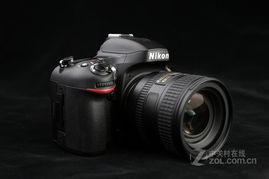
尼康d610怎么拍摄小视频教程

人气70
推荐指数★★★★★

剪映万有引力拍摄教程怎么用和尼康d610怎么拍摄小视频教程两个都是比较全面的教程和教学,它们各有特点和优势。剪映万有引力拍摄教程怎么用玩家搜索人气 73,尼康d610怎么拍摄小视频教程玩家搜索人气 70,都值得学习的教程和教学,欢迎在评论区留言。

更新时间:2026-06-13

剪映万有引力拍摄教程怎么用
尼康d610怎么拍摄小视频教程

从新手到高手,一步步教会你如何使用

随着短视频平台的兴起,越来越多的人开始尝试通过拍摄短视频来赚取收入或分享生活,而剪映万有引力作为一款专业的短视频拍摄软件,凭借其强大的功能和灵活的拍摄模式,成为了许多用户的首选工具,对于新手来说,如何快速掌握剪映万有引力的使用技巧,确实是一个不小的挑战,本文将从零开始,手把手教你在剪映万有引力中完成从拍摄到剪辑的全过程,让你轻松掌握短视频制作的精髓。


什么是剪映万有引力?

剪映万有引力是一款由剪映科技开发的短视频拍摄软件,它结合了万有引力的物理定律,通过物理引擎模拟真实的拍摄场景,让用户在软件中就可以体验到专业级的拍摄效果,无论是拍摄人像、风景,还是动态背景,剪映万有引力都能轻松应对。

特点:

  1. 物理引擎模拟真实场景:剪映万有引力通过物理引擎模拟真实拍摄场景,包括光线、阴影、透视效果等,让视频更具真实感。
  2. 多场景拍摄模式:支持人像、风景、动态背景等多种拍摄场景,满足不同拍摄需求。
  3. 专业级视频效果:通过AI算法和物理引擎,剪映万有引力能够生成高质量的视频效果,减少后期剪辑的工作量。

如何安装并开始使用剪映万有引力?

下载与安装

你需要从剪映科技的官方网站下载剪映万有引力的安装包,安装过程非常简单,双击下载的文件即可开始安装,安装完成后,打开软件,你会看到一个类似于相机的界面,这就是剪映万有引力的主界面。

选择拍摄场景

进入剪映万有引力后,首先需要选择一个拍摄场景,常见的场景包括:

  • 人像拍摄:适合拍摄人物照片,支持人像模式、背景虚化等。
  • 风景拍摄:适合拍摄自然风光,支持自动对焦、景深调节等。
  • 动态背景:适合制作带有动态背景的短视频,支持 particles(粒子效果)、cycle(循环效果)等。

选择好场景后,点击“开始拍摄”,软件会自动调用摄像头或连接到电脑的摄像头进行拍摄。

调整拍摄参数

在拍摄过程中,你可以通过调整参数来优化视频效果。
剪映万有引力拍摄教程怎么用

  • 曝光设置:调整曝光时间,确保画面光线充足。
  • 对焦距离:根据场景距离调整对焦距离,确保画面清晰。
  • 滤镜效果:通过内置的滤镜效果(如模糊、锐化、 emboss 等)调整画面风格。

拍摄完成

拍摄完成后,点击“完成拍摄”按钮,软件会将拍摄到的视频保存到本地,你可以选择保存为 MP4 格式,方便后续剪辑。


剪映万有引力的剪辑功能

剪映万有引力不仅仅是一款拍摄软件,它还提供了一套强大的剪辑功能,让你可以轻松对视频进行剪辑和调整。

视频列表

当你完成拍摄后,剪映万有引力会自动生成一个视频列表,列出所有拍摄到的视频,你可以通过点击视频名称进入视频预览界面。

视频剪辑

进入视频预览界面后,你可以开始剪辑视频,剪辑功能包括:

  • 添加/删除视频:通过左键点击视频图标可以添加或删除视频。
  • 调整视频时长:通过调整视频的开始和结束时间来调整视频时长。
  • 添加背景音乐:剪映万有引力支持添加背景音乐,你可以通过内置的音乐库选择合适的音乐。
  • 添加字幕:通过点击“字幕”按钮,添加中文或英文字幕。

视频拼接

剪映万有引力支持将多个视频片段拼接成一个完整的视频,你可以通过拖拽视频片段到拼接区域,或者使用“拼接”按钮将多个片段一次性拼接。

剪映万有引力拍摄教程怎么用

视频调整

在拼接完成后,你可以通过调整视频的时长、位置、旋转角度等来优化视频效果,剪映万有引力还支持添加滤镜效果(如 text、 overlay、 glow 等)来增强视频效果。

导出视频

当你满意视频效果后,点击“导出视频”按钮,选择导出格式(如 MP4、AVI 等)和导出路径,即可将视频保存到本地。


高级技巧:如何让视频更专业?

使用物理引擎模拟真实场景

剪映万有引力的物理引擎可以模拟真实的拍摄场景,包括光线、阴影、透视效果等,通过调整这些参数,你可以让视频看起来更加真实。

使用粒子效果和循环效果

粒子效果和循环效果是剪映万有引力的特色功能,可以让你的视频看起来更加生动、有趣,你可以用粒子效果制作一个“雨滴”效果,或者用循环效果制作一个“水波纹”效果。

添加背景音乐和字幕

背景音乐和字幕是视频制作中非常重要的元素,剪映万有引力支持添加背景音乐,你可以通过内置的音乐库选择合适的音乐,你还可以通过添加字幕来增加视频的可读性。
剪映万有引力拍摄教程怎么用

使用滤镜效果

剪映万有引力内置了多种滤镜效果,包括模糊、锐化、 emboss、 emboss 等,你可以通过这些滤镜效果来调整视频的风格,使视频看起来更加专业。


剪映万有引力是一款非常强大的短视频制作工具,它不仅提供了专业的拍摄功能,还提供了强大的剪辑功能,让你可以轻松完成从拍摄到剪辑的全过程,对于新手来说,只要按照本文的步骤进行操作,你很快就能掌握剪映万有引力的使用技巧,制作出高质量的短视频。

如果你还想了解更多关于剪映万有引力的使用技巧,可以参考剪映科技的官方教程,或者在社区论坛上向其他用户请教,相信通过不断的实践和尝试,你一定能够掌握剪映万有引力的使用技巧,制作出更多优秀的短视频作品。
剪映万有引力拍摄教程怎么用网友评论

温柔光 1 小时前
“条理干净利落主次层级划分清晰,核心关键步骤醒目突出一眼快速锁定学习重点内容”
勇敢优雅 2 小时前
“纯粹干货输出无多余广告弹窗打扰专心学习”
快乐勇敢 4 小时前
“温和平稳讲解语速节奏,充足时间消化吸收每一步知识点”
明亮快乐 4 小时前
“细致拆解容易打滑失控操作环节,稳住手法均匀平稳不出差错”
萌鸟 6 小时前
“全程原生实拍无加速剪辑,真实操作时长节奏原样还原展示”
梦幻人 7 小时前
“逻辑通顺步骤衔接自然,做完上一步自然衔接下一步”
梦幻活泼 8 小时前
“平实温柔细致耐心的讲解风格氛围感受,观看学习心态放松舒缓没有紧绷压抑焦虑不安的感受情绪”

尼康D610怎么拍摄小视频?实用教程分享

随着智能手机的普及,拍摄小视频已经成为许多人娱乐和记录生活的重要方式,对于刚开始接触摄影或视频拍摄的用户来说,选择合适的相机和掌握基本的拍摄技巧可能是一个挑战,尼康D610作为一款入门级 DSLR 摄相机,凭借其轻便、易用性和强大的功能,成为许多摄影爱好者的首选,本文将详细介绍如何利用尼康D610拍摄高质量的小视频。


尼康D610的基本配置

在开始拍摄小视频之前,了解相机的基本配置是必要的,尼康D610的主要特点包括:

  1. 1600 万像素 CMOS 摄像头:提供细腻的图像捕捉能力,适合拍摄高分辨率的视频。
  2. 2400 张/秒的速度感光器件 (CCD) 和约 8 秒的快门速度:能够捕捉快速运动的场景,如鸟类飞行或汽车行驶。
  3. 05 英寸 LCD 显示屏:便于实时查看拍摄效果,支持十字hair crosshair 对焦和手动对焦功能。
  4. 约 1000 张/秒的存储卡读取速度:适合存储大量视频和照片。
  5. NiCapture 2.0 界面:用户友好的相机控制软件,方便调整相机设置。

视频拍摄技巧

设置相机模式

在拍摄视频时,选择合适的相机模式可以显著提升视频质量,尼康D610提供了以下几种模式:

  • 自动模式 (Auto):相机自动调整曝光、对焦和白平衡,适合日常拍摄。
  • 运动模式 (运动模式):适合拍摄快速移动的物体,如鸟类或汽车。
  • 跟踪对焦模式 (Tracking):通过十字hair crosshair 对焦,自动跟踪拍摄对象,适合动态场景。

选择合适的镜头

镜头的选择对视频效果影响很大,尼康D610支持以下镜头:

  • 固定焦距镜头:如 50mm、85mm 和 200mm,适合拍摄静物和中景。
  • 广角镜头:如 18mm、24mm,适合拍摄动态场景和广域画面。

构图技巧

拍摄视频时,构图同样重要,以下是一些实用的构图技巧:

  • 对角线法则:将主体放置在画面的对角线上,可以增强画面的视觉吸引力。
  • 三分法:将画面分成九宫格,突出主体,使画面更生动。
  • 背景虚化:通过快速移动相机或使用大光圈,虚化背景,突出主体。

对焦和跟踪

  • 自动对焦:在拍摄静物时,使用自动对焦可以快速且准确地对焦。
  • 跟踪对焦:在拍摄动态场景时,使用跟踪对焦可以跟随拍摄对象的移动,保持对焦效果。

快门和ISO设置

  • 快门速度:快门速度决定了曝光时间,慢快门(如 1/100 秒)适合拍摄静物和人像,快快门(如 1/250 秒)适合动态场景。
  • ISO 值:ISO 值越高,感光度越高,噪点可能越大,在光线不足的情况下,适当提高 ISO 值可以弥补光线不足的问题。

光线和背景

  • 充足光线:拍摄视频时,尽量选择良好的自然光条件,避免直射阳光导致阴影或反光。
  • 背景处理:拍摄时尽量保持背景简洁,避免复杂的背景干扰画面效果。

视频后期剪辑优化

拍摄完视频后,可以通过尼康的NiCapre 2.0 软件进行后期剪辑,以下是一些剪辑技巧:

  1. 剪辑软件

    尼康d610怎么拍摄小视频教程

    使用尼康NiCapre 2.0 软件进行剪辑,支持多种视频格式和分辨率。

  2. 调整亮度、对比度和色度

    在剪辑过程中,可以通过调整亮度、对比度和色度来优化视频的整体效果。

  3. 添加字幕和背景音乐

    根据视频内容添加字幕和背景音乐,可以提升视频的娱乐性和观赏性。

  4. 添加滤镜和效果

    使用滤镜和效果(如模糊、 emboss 等)可以增强视频的画面效果。


注意事项

  1. 保持稳定

    尼康d610怎么拍摄小视频教程

    在拍摄动态场景时,保持相机的稳定是关键,可以使用三脚架或脚架来固定相机。

  2. 避免过度曝光

    在快速移动的场景中,避免过度曝光,以免导致画面模糊或出现阴影。

  3. 合理使用快门和ISO

    根据拍摄场景合理使用快门速度和 ISO 值,避免因快门速度过快或 ISO 值过高导致画面模糊或噪点过多。

  4. 存储卡管理

    在拍摄过程中,及时检查存储卡的剩余空间,避免因存储卡满载导致相机无法正常工作。

尼康d610怎么拍摄小视频教程网友评论

梦幻游侠 1 小时前
“简单易复刻标准手法,新手模仿还原度极高”
精灵智慧 2 小时前
“细致拆解操作发力轻重幅度精准把控技巧,力度均匀到位成品观感质感整齐统一好看”
优雅自信 4 小时前
“海量长期使用工具保养维护小巧实操窍门,有效减缓磨损速度拉长工具整体使用年限周期寿命”
骑士安静 5 小时前
“步骤容错设计讲解,操作偏差如何调整修复”
星河快乐 6 小时前
“分层拆解拆分宏大目标成细碎小任务逐个完成积累,叠加稳步实现整体实操实力大幅进步提升幅度”
坚强人 7 小时前
“大量实战微调技巧,适配每个人操作习惯差异”
温柔飞扬 8 小时前
“全程干货输出,没有凑时长的水内容”
发布于 2026-06-13 18:27:48
分享
1
目录

    忘记密码?

    图形验证码