
光遇拍摄怎么加字幕教程

好,我现在要帮用户写一篇关于“光遇拍摄怎么加字幕教程”的文章,我需要理解用户的需求,他们可能是在玩《光遇》游戏,想要在自己的视频中添加字幕,但不太清楚具体怎么做,文章需要详细且易于理解,适合新手。
我得考虑文章的结构,教程文章会分为几个部分,比如准备工具、基本操作、高级技巧等,这样可以让读者一步步跟着学习,不会感到混乱。 方面,用户已经给了一个例子:“光遇拍摄怎么加字幕教程:从新手到大师的全指南”,这个标题不错,涵盖了从新手到大师的全过程,很吸引人。 需要不少于947个字,我得确保每个部分都有足够的细节,但又不显得冗长,可能需要包括以下内容:
- 引言:介绍字幕在游戏视频中的重要性,以及为什么学习加字幕是有用的。
- 准备工具:列出需要的软件和硬件,比如Adobe Premiere、VLC Media Player、手机相机等。
- 基本操作:详细说明如何在Adobe Premiere里添加字幕,包括选择字幕、调整位置、颜色、字体等。
- 使用内置字幕:教用户如何在游戏内直接添加字幕,可能更方便。
- 高级技巧:比如批量添加、动态效果、与游戏画面同步等。
- 保存和导出:说明如何保存字幕文件,并导出成视频。
- 鼓励读者多练习,提升他们的视频制作能力。
在写作过程中,要注意语言简洁明了,避免使用过于专业的术语,让新手也能轻松理解,可以加入一些小技巧或小贴士,让读者觉得实用。
考虑到用户可能有不同的需求,比如他们可能只是想快速添加字幕,也可能想学习高级技巧,文章需要兼顾基础和进阶内容,满足不同层次的读者。
检查一下字数,确保达到要求,可能需要在每个部分适当扩展,添加更多的细节和例子,让文章内容更丰富。
这篇文章需要结构清晰,内容详实,同时语言通俗易懂,能够帮助用户从零开始学习在《光遇》中添加字幕,提升他们的游戏视频制作水平。
光遇拍摄怎么加字幕教程:从新手到大师的全指南
在《光遇》这款迷人的冒险游戏中,添加字幕可以大大提升视频的可观看性和趣味性,无论是展示剧情、介绍角色,还是宣传游戏,字幕都能为你的视频增添一份专业感,本文将为你详细介绍如何在《光遇》中添加字幕,从新手到大师的全指南。
准备工具
在开始添加字幕之前,你需要准备以下工具:
-
视频编辑软件:Adobe Premiere Pro、Final Cut Pro、DaVinci Resolve 等专业软件是专业玩家常用的选择,如果你是新手,可以从简单的工具入手,比如VLC Media Player,它内置的文字跟踪功能非常适合初学者。
-
手机或平板相机:在游戏内拍摄视频时,使用手机或平板的内置摄像头可以快速获取高质量的画面。
-
字幕文件:字幕文件通常以.srt格式存在,你可以从网络上下载,或者自己制作。

-
游戏内字幕:有些游戏版本内置了字幕功能,可以直接在游戏内添加字幕,非常方便。
基本操作:在Adobe Premiere Pro中添加字幕
-
打开视频文件
将你拍摄的《光遇》视频导入到Adobe Premiere Pro中,你可以通过菜单栏的“File” > “Open”打开视频文件。 -
打开字幕文件
在Premiere Pro中,点击菜单栏的“File” > “Import”,选择你下载的.srt字幕文件,系统会自动播放字幕,并显示时间戳。 -
调整字幕位置
在时间轴上,你可以拖动字幕的播放头来调整字幕的位置,确保字幕与画面对齐,避免画面被字幕遮挡。 -
修改字幕内容
右键点击字幕,选择“Edit Text”来修改字幕的内容,你可以改变字体、大小、颜色等属性。 -
调整字幕透明度
右键点击字幕,选择“Set Text Opacity”来调整字幕的透明度,你可以选择完全透明、半透明,或者保持不透明。 -
添加背景动画
如果你希望字幕有更生动的效果,可以添加背景动画,右键点击字幕,选择“Add Text Animation”或“Add Text Slide”,设置动画效果。 -
导出字幕文件
完成所有调整后,点击菜单栏的“File” > “Export”,选择“Text Tracks”格式导出字幕文件。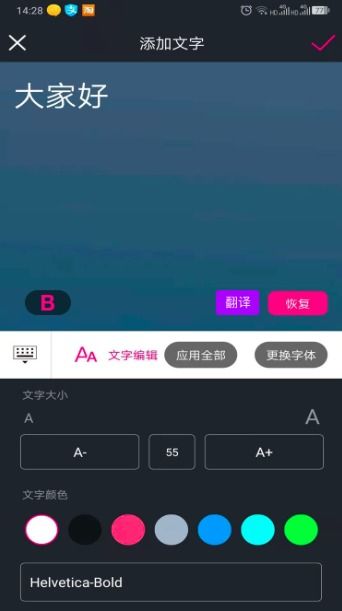
使用内置字幕
有些版本的《光遇》游戏内置了字幕功能,非常方便,以下是使用内置字幕的步骤:
-
进入游戏
打开《光遇》,进入你拍摄的场景。 -
启用字幕
在游戏内,右键点击屏幕,选择“字幕”(Text),你可以选择“启用字幕”(Enable Text)或“启用快速字幕”(Enable Quick Text)。 -
调整字幕
游戏内置的字幕可以根据场景自动调整大小和位置,你可以手动调整字幕的位置,使其更符合你的需求。 -
导出字幕文件
调整好字幕后,右键点击字幕,选择“导出字幕”(Export Text),系统会导出一个.srt文件,你可以将它导入到Premiere Pro中编辑。
高级技巧:批量添加字幕
如果你需要为多段视频添加字幕,可以使用以下高级技巧:
-
批量导入字幕文件
如果你下载了多个.srt字幕文件,可以一次性导入到Premiere Pro中,右键点击“剪辑”(Clips)菜单,选择“Import Text Tracks”。 -
同步字幕与画面
在Premiere Pro中,你可以调整字幕的播放速度,使其与画面同步,右键点击字幕,选择“Set Speed”。
-
添加动态效果
你可以为每段字幕添加不同的动态效果,比如渐变、闪烁等,右键点击字幕,选择“Add Text Slide”或“Add Text Animation”。 -
调整字幕对齐
如果字幕对齐不均匀,可以使用Premiere Pro的“时间轴”工具,手动调整每段字幕的位置。 -
导出格式
你可以将字幕文件导出为MP4格式,方便在其他设备上使用。
保存和导出视频
-
保存字幕文件
确保你的字幕文件保存在正确的位置,方便以后编辑。 -
导出视频
在Premiere Pro中,点击菜单栏的“File” > “Export”,选择你拍摄的视频文件,设置导出格式和分辨率。 -
添加字幕到视频
在导出的视频中,导入你的字幕文件,右键点击字幕,选择“Apply Text”。 -
预览和调整
预览视频,确保字幕与画面对齐,调整位置和透明度。 -
导出最终视频
调整完成后,导出最终视频,保存为MP4格式,方便分享和发布。


