光遇怎么一个人拍摄教程 VS 尼康f2拍摄教程手机怎么用

光遇怎么一个人拍摄教程

人气96
推荐指数★★★★★

尼康f2拍摄教程手机怎么用

人气96
推荐指数★★★★★

光遇怎么一个人拍摄教程和尼康f2拍摄教程手机怎么用两个都是比较全面的教程和教学,它们各有特点和优势。光遇怎么一个人拍摄教程玩家搜索人气 96,尼康f2拍摄教程手机怎么用玩家搜索人气 96,都值得学习的教程和教学,欢迎在评论区留言。

更新时间:2026-06-12

光遇怎么一个人拍摄教程
尼康f2拍摄教程手机怎么用

从新手到高手的全指南

在《光遇》这款 popular 手游中,一个人拍摄不仅能够展现角色的独特魅力,还能为游戏增添更多趣味和美感,无论是角色扮演还是剧情拍摄,一个人拍摄都是一项需要技巧的技能,本文将为你详细介绍如何通过一个人拍摄,拍出高质量的照片,让你的照片脱颖而出。

工具准备

在开始一个人拍摄之前,你需要准备一些基本的拍摄工具,确保你的手机或相机已经调至正确的设置,以下是一些重要的设置:

  1. 调光模式:在光线较暗的场景中,调光模式可以帮助你增强画面的对比度和细节,使照片看起来更明亮、更清晰。

  2. HDR 功能:高对比度恢复技术(HDR)可以帮助你在不同光照条件下平衡画面的亮度和细节,使照片看起来更自然、更真实。

  3. 相机设置:调整相机的ISO、白平衡、快门速度和光圈,根据场景需求进行优化,ISO值越高,感光度越高,适合光线不足的场景;ISO值越低,感光度越低,适合光线充足的场景,白平衡需要根据环境光线调整,以确保色彩准确。

  4. 滤镜和后期处理软件:在拍摄后,使用滤镜和后期处理软件(如 Adobe Lightroom、Canva 等)可以进一步提升照片的质量,增强画面的细节和色彩表现。

环境选择

选择一个合适的环境是拍摄成功的关键,以下是一些选择环境的建议:

  1. 光线柔和的场景:选择光线柔和、没有强烈反差的场景,比如森林、草地、室内等,柔和的光线能够突出角色的细节,使照片看起来更柔和、更有魅力。

  2. 背景虚化:在拍摄时,可以使用背景虚化技巧,让背景看起来模糊,突出角色的主体,这可以通过调整相机的光圈和快门速度来实现。
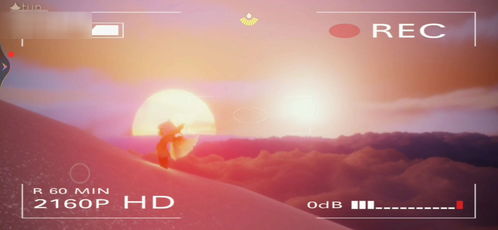
    光遇怎么一个人拍摄教程

  3. 避免直射阳光:直射阳光会导致人物的影子过深,影响整体的平衡和美感,选择一个有间接光线的场景,可以让人物的影子更自然、更柔和。

拍摄技巧

在实际拍摄中,掌握一些技巧可以让你的照片更加出彩,以下是一些实用的拍摄技巧:

  1. 人物站位:站在高处拍摄人物,可以让人物看起来更挺拔、更有气场,高处的视角也能让背景看起来更广阔,增强画面的层次感。

  2. 背景虚化:在拍摄时,可以使用背景虚化技巧,让背景看起来模糊,突出人物的主体,这可以通过调整相机的光圈和快门速度来实现。

  3. 低光和逆光拍摄:在低光或逆光的场景中,可以通过调光模式和 HDR 功能来增强画面的细节和对比度,使照片看起来更明亮、更真实。

  4. 构图技巧:使用三分法构图,可以让画面更有层次感,突出人物的主体,将人物放在画面的三分之一位置,可以让画面看起来更平衡、更有吸引力。

  5. 角度和姿势:选择一个合适的拍摄角度和姿势,可以让人物看起来更自然、更有魅力,可以尝试低角度拍摄,让人物看起来更放松、更有亲和力。

    光遇怎么一个人拍摄教程

后期处理

在拍摄后,使用后期处理软件对照片进行调整,可以让你的照片看起来更专业、更美观,以下是一些后期处理的技巧:

  1. 调整亮度和对比度:通过调整亮度和对比度,可以增强画面的整体效果,使照片看起来更明亮、更清晰。

  2. 色彩平衡:调整色彩平衡,可以让画面的色彩更加自然、和谐,可以通过手动调整 RGB 值,或者使用预设的色彩模式来实现。

  3. 滤镜效果:使用滤镜效果(如模糊、 emboss、阴影、高斯模糊等),可以增强画面的细节和美感,使照片看起来更专业、更有艺术感。

  4. 裁剪和调整比例:根据需要,对照片进行裁剪和调整比例,让画面看起来更和谐、更有吸引力。

注意事项

在拍摄过程中,需要注意以下几点:

  1. 避免过度曝光:在拍摄时,避免过度曝光,让画面看起来过于明亮或过暗,可以通过调整相机的ISO、快门速度和光圈来控制曝光。

    光遇怎么一个人拍摄教程

  2. 光线不足时使用闪光灯:在光线不足的场景中,使用闪光灯可以增强画面的亮度和细节,使照片看起来更明亮、更真实。

  3. 光线追踪和自动对焦:在拍摄时,使用光线追踪和自动对焦功能,可以提高画面的清晰度和细节表现,让照片看起来更专业、更真实。

  4. 避免过度后期处理:后期处理是提升照片质量的重要手段,但过度后期处理可能会破坏画面的自然美感,在后期处理时,尽量保持画面的原真性,让照片看起来更真实、更有吸引力。

一个人拍摄不仅能够展现角色的独特魅力,还能为游戏增添更多趣味和美感,通过调整相机的设置、选择合适的环境、掌握拍摄技巧以及进行后期处理,你可以拍出高质量的照片,让你的照片看起来更专业、更有吸引力,希望本文的教程能够帮助你掌握一个人拍摄的技巧,让你的照片更加出彩!
光遇怎么一个人拍摄教程网友评论

大海星辰 1 小时前
“细致拆解容易残留瑕疵毛刺的关键操作点位,提前优化规避提升成品完整光滑美观程度”
游侠梦幻 3 小时前
“完整复刻实操全过程,复刻难度很低”
星辰海 4 小时前
“复杂操作分层练习,慢慢掌握不着急”
乐观热情 5 小时前
“看完解开长久操作误区,水平大幅提升”
快乐人 5 小时前
“细致拆解容易残留毛刺瑕疵的关键操作位置,提前优化处理提升成品完整光滑美观程度”
月亮 6 小时前
“全程整份内容讲解质量均衡稳定,开篇中段收尾各个段落细致程度水准始终保持一致”
天使温暖 7 小时前
“看完自主排查操作不佳的问题根源自行修正”
精灵梦幻 8 小时前
“基础铺垫做得足,后续进阶毫无阻碍”
小猫坚强 10 小时前
“细致讲解冷热干湿等外界环境干扰因素对应的手法力度角度灵活微调改动适配方式”
老云 10 小时前
“细致讲解手感把控技巧,不靠死记步骤靠感知”

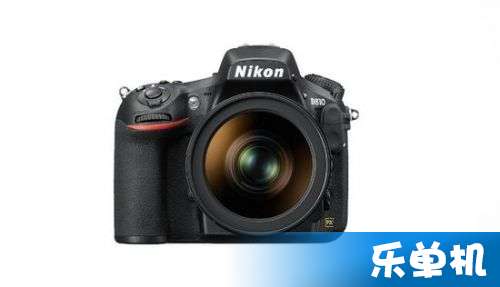
尼康F2相机与手机结合使用教程:从新手到高手的全指南

随着智能手机的普及,越来越多的人开始尝试将手机与相机结合使用,以实现更便捷、更高效的拍摄体验,尼康F2作为一款高性能的单反相机,结合手机的便携性和尼康F2的高像素和专业功能,无疑是一个理想的选择,本文将详细介绍如何使用尼康F2与手机结合使用,从新手到高手的全指南。


尼康F2相机的基本参数与特点

在开始使用尼康F2与手机结合之前,先了解尼康F2的基本参数和特点是非常重要的,尼康F2是一款全画幅单反相机,具有以下特点:

  1. 高像素与感光元件:尼康F2采用了35.8MP的高像素CMOS感光元件,能够捕捉到更细腻的细节。
  2. 专业镜头:尼康F2配备了多镜头套件,包括标准焦距、中焦距和长焦镜头,适合各种拍摄场景。
  3. 快速对焦与自动对焦:尼康F2配备了先进的自动对焦系统,能够快速且准确地对焦,尤其是在低光环境下。
  4. ISO范围:尼康F2支持ISO 100至6400,适合不同光照条件的拍摄。
  5. 连拍功能:尼康F2支持高达120帧/秒的连拍功能,适合动态场景的捕捉。

了解这些基本参数后,你将更好地掌握尼康F2的使用方法。


手机与尼康F2结合使用的工具与软件

要将手机与尼康F2结合使用,首先需要选择合适的工具和软件,以下是几种常用的方式:

  1. 手机作为取景器
    手机可以作为尼康F2的取景辅助器,通过手机屏幕查看预览效果,调整构图,再将照片传回相机拍摄,这种方式非常适合在移动中进行拍摄,能够帮助你捕捉到更有趣的瞬间。

  2. 手机作为放大镜
    手机的摄像头可以作为放大镜,将尼康F2的取景范围放大,帮助你更仔细地观察被摄对象的细节。

    尼康f2拍摄教程手机怎么用

  3. 手机作为数据同步器
    通过Wi-Fi或USB连接,手机可以作为尼康F2的数据同步器,方便你查看和管理拍摄到的照片。

  4. 手机作为编辑器
    手机上的照片编辑软件可以帮助你对拍摄的照片进行后期处理,调整亮度、对比度、色调等,提升照片的质量。


尼康F2与手机结合使用的步骤

安装手机与相机的连接软件

你需要下载并安装连接尼康F2与手机的软件,以下是几种常用的方式:

  • Windows平台:使用尼康官方提供的Windows驱动程序,通过USB连接相机和电脑,然后将电脑作为中间manchester。
  • Mac平台:使用尼康官方提供的Mac驱动程序,通过USB连接相机和电脑,再将电脑作为manchester。
  • iOS/Android平台:通过Wi-Fi连接相机和手机,或者使用第三方的Wi-Fi连接软件。

设置手机作为取景器

一旦连接成功,你就可以通过手机的摄像头查看尼康F2的取景效果了,以下是具体操作步骤:

  1. 打开手机的相册或照片应用,选择最近拍摄的照片。
  2. 在相机软件中切换到“预览”或“取景”模式。
  3. 将手机靠近尼康F2,调整手机的位置,使屏幕对准相机的取景窗。
  4. 通过手机屏幕调整构图,拍摄 desired照片。

使用手机作为放大镜

如果需要更仔细地观察被摄对象,可以将手机作为放大镜使用:

  1. 打开手机的摄像头,切换到“放大镜”模式。
  2. 将手机靠近尼康F2的取景窗,调整手机的位置,使屏幕对准相机的取景窗。
  3. 通过手机屏幕观察被摄对象的细节,拍摄 desired照片。

数据同步与编辑

一旦拍摄到照片,你可以通过手机同步到相机进行编辑和管理:

  1. 在手机上打开相册应用,选择需要编辑的照片。
  2. 在相机软件中切换到“数据同步”或“编辑”模式。
  3. 上传照片到尼康F2,进行调整亮度、对比度、色调等。
  4. 保存编辑好的照片到手机或电脑。

使用尼康F2与手机结合的实用技巧

  1. 自动对焦与手动对焦的结合
    在手机上手动调整构图,再通过尼康F2的自动对焦功能快速对焦,这种方式可以结合手动构图与自动对焦的优势,捕捉到更清晰的细节。

    尼康f2拍摄教程手机怎么用

  2. 低光拍摄技巧
    在低光环境下拍摄,可以使用尼康F2的ISO 100或ISO 200,配合手机的高感光元件拍摄,使用手机的夜视模式可以进一步提升拍摄效果。

  3. 微距拍摄
    尼康F2配备了微距镜头,可以将手机作为放大镜,拍摄远处物体的细节,这种方式非常适合捕捉花朵、 insects等微距拍摄。

  4. 动态照片的捕捉
    使用手机的连拍功能,配合尼康F2的高速连拍功能,可以捕捉到动态场景的瞬间效果。


尼康F2相机与手机的结合使用,不仅提升了拍摄的便利性,还扩展了相机的使用场景,通过手机作为取景器、放大镜、数据同步器和编辑器,你可以更灵活地操作尼康F2,捕捉到更多有趣的瞬间,无论是风景拍摄、人像拍摄,还是动态照片的捕捉,尼康F2与手机的结合都能让你事半功倍。

希望本文的教程能帮助你顺利掌握尼康F2与手机的结合使用,让你的摄影体验更加丰富和有趣!

尼康f2拍摄教程手机怎么用网友评论

坚强温暖 2 小时前
“细节把控到位,容易忽略的地方都点明”
酷花 3 小时前
“逻辑通顺步骤衔接过渡自然流畅,完成上一步顺理成章衔接推进下一步操作”
浪漫大海 4 小时前
“适配单人独立操作流程,无需他人辅助配合”
萌雨 4 小时前
“看完教程收获满满,步骤讲解清晰易懂”
自由活力 6 小时前
“细致区分不同情况的操作变体,灵活变通”
自由人 7 小时前
“教学态度很耐心,每个环节都仔细讲解”
发布于 2026-06-12 09:54:50
分享
1
目录

    忘记密码?

    图形验证码