索尼a7m3怎么设置4K拍摄教程 VS 佳能200d二代拍摄教程怎么录像

索尼a7m3怎么设置4K拍摄教程

人气75
推荐指数★★★★★

佳能200d二代拍摄教程怎么录像

人气82
推荐指数★★★★★

索尼a7m3怎么设置4K拍摄教程和佳能200d二代拍摄教程怎么录像两个都是比较全面的教程和教学,它们各有特点和优势。索尼a7m3怎么设置4K拍摄教程玩家搜索人气 75,佳能200d二代拍摄教程怎么录像玩家搜索人气 82,都值得学习的教程和教学,欢迎在评论区留言。

更新时间:2026-06-12

索尼a7m3怎么设置4K拍摄教程
佳能200d二代拍摄教程怎么录像

索尼A7M3如何设置4K拍摄教程

索尼A7M3是一款高性能的单反相机,支持4K拍摄,能够拍摄高达3840x2160分辨率的视频,本文将详细 guide 您如何在A7M3上启用4K拍摄功能,并提供一些实用的设置技巧。


4K(4096x2160)视频在现代影视和摄影中越来越普及,能够提供更细腻的画面细节和更广阔的视野,如果您想用A7M3拍摄高质量的4K视频,那么了解如何设置4K拍摄功能是必不可少的,本文将从基础设置开始,逐步引导您完成4K拍摄的配置。


进入4K拍摄设置

  1. 打开相机电源
    确保相机处于待机状态,然后按下电源按钮,打开相机。

  2. 进入相机设置
    拇指位于底部的电源/设置按钮,按下两次进入相机的设置菜单。

  3. 选择4K拍摄模式
    在设置菜单中,找到“拍摄”(Shooting)菜单,然后选择“拍摄设置”(Shooting Setup)。
    在“拍摄设置”菜单中,找到“4K拍摄”(4K Shooting)选项,点击进入。
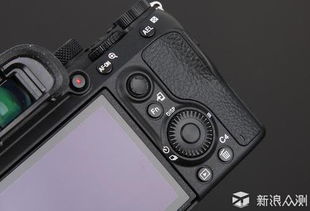
    索尼a7m3怎么设置4K拍摄教程

  4. 选择4K拍摄模式
    在“4K拍摄”选项卡中,选择您希望使用的4K拍摄模式,通常有两种模式:

    • 4K(30p):拍摄30帧每秒的4K视频。
    • 4K(60p):拍摄60帧每秒的4K视频。
      根据您的需求选择合适的帧率。
  5. 确认设置
    设置完成后,返回主菜单,确认设置无误。


调整拍摄参数

  1. ISO感光度
    在“拍摄设置”菜单中,找到“ISO”选项,调整ISO感光度,ISO值越高,噪点越少,但ISO感光度过高可能导致画面过曝,根据光线条件选择合适的ISO值。

  2. 白平衡
    白平衡设置决定了相机对不同光源的适应能力,在“拍摄设置”菜单中找到“白平衡”选项,选择适合场景的白平衡模式(如自动、白平衡优先、白平衡跟踪等)。

  3. 对焦模式
    在“拍摄设置”菜单中找到“对焦模式”(AF Mode)选项,选择“AF-S/AE”模式,此模式启用自动对焦和自动曝光,适合拍摄动态场景。

  4. 剪切补偿
    在“拍摄设置”菜单中找到“剪切补偿”(Cropping Compensation)选项,调整水平和垂直剪切补偿,以适应相机的取景器视角。

    索尼a7m3怎么设置4K拍摄教程

  5. 水平和垂直剪切
    在“拍摄设置”菜单中找到“水平剪切”(Horizontal Cropping)和“垂直剪切”(Vertical Cropping)选项,调整剪切比例,以适应拍摄场景。


注意事项

  1. 电池管理
    4K拍摄会消耗大量电池电量,建议在长时间拍摄前检查电池电量,避免相机在需要时无法使用。

  2. 存储卡
    确保存储卡有足够的存储空间,推荐使用支持4K视频存储的SD卡(如 SanDisk Extreme Pro、Micro SD卡等)。

  3. 光线条件
    4K拍摄对光线条件要求较高,建议在良好的自然光线下拍摄,避免直射阳光或反光导致画面虚化。

  4. 背景处理
    在拍摄过程中,相机会自动处理背景虚化,但如果背景模糊严重,可以尝试关闭“背景虚化”(Background blur)功能。

索尼a7m3怎么设置4K拍摄教程网友评论

萌狗 2 小时前
“整套教学质量均衡,开头中间结尾水准一致”
甜蜜热情 2 小时前
“逻辑链条严丝合缝,每一步推进都顺理成章好理解”
星河清新 4 小时前
“清晰展示操作前后对比,直观看见提升变化”
萌雪 5 小时前
“海量多场景灵活适配改动实操示范案例,一套基础核心手法自由变通应对各式各样差异化需求场景”
快乐海 5 小时前
“完整配套分阶段练习进度规划表,按计划循序渐进练习稳步精进提升实力”
勇敢森林 6 小时前
“温和舒缓讲解节奏,慢慢琢磨消化完全不用着急赶”

佳能200D二代如何录制视频?实用拍摄技巧分享

随着数码相机的普及,录制视频已经成为摄影爱好者和普通用户的日常需求,而佳能200D二代作为一款性能强劲的单反相机,不仅适合拍摄静态照片,也能轻松应对视频录制任务,本文将为你详细介绍如何使用佳能200D二代录制视频,帮助你掌握这一实用技能。

佳能200D二代录制视频的准备工作

在开始录制视频之前,你需要做好以下准备工作:

  1. 检查电池电量
    佳能200D二代的电池容量较大,但电量不足可能导致相机无法正常工作,建议在录制视频前检查电池电量,确保电量充足。

  2. 设置相机模式
    录制视频时,你需要将相机设置为“电影模式”,进入“电影模式”后,相机将自动调整参数以适应视频录制的需求。

    • 按下相机的“模式”按钮,选择“电影模式”。
    • 确认“电影模式”已开启后,就可以开始录制视频了。
  3. 调整光圈和快门速度
    录制视频时,光圈和快门速度的选择非常重要,光圈决定了进光量,快门速度决定了曝光时间,视频录制需要较大的光圈和较低的快门速度,以确保画面的稳定。

    佳能200d二代拍摄教程怎么录像

    • 将光圈设置为较大的数值(如f/8或f/11)。
    • 调整快门速度为较低的数值(如1/100秒或1/200秒)。
  4. 设置ISO值
    ISO值决定了相机的感光度,在高光亮或光线不足的情况下,适当提高ISO值可以提高画面的明亮度。

    按下相机的“ISO”按钮,选择一个合适的ISO值(如ISO 800或ISO 1600)。

录制视频的操作步骤

  1. 启动录制
    在相机的“电影模式”下,按下“录制”按钮即可开始录制视频,佳能200D二代支持录制长达30分钟的视频,适合大部分场景。

  2. 调整画面设置
    在录制过程中,你可以通过以下方式调整画面设置:

    • 画面模式:选择“宽屏模式”或“方框模式”来调整画面比例。
    • 白平衡:按下“白平衡”按钮,选择合适的白平衡模式(如自动、日光、散射光等)。
    • 滤镜:按下“滤镜”按钮,选择合适的滤镜(如运动模糊滤镜、 ND滤镜等)。
  3. 调整画面位置
    录制视频时,你可以通过以下方式调整画面位置:

    • 水平对焦:按下“水平对焦”按钮,调整画面的水平位置。
    • 垂直对焦:按下“垂直对焦”按钮,调整画面的垂直位置。
  4. 结束录制
    当你完成录制后,按下“停止”按钮,结束录制过程。

录制视频的后期处理

  1. 剪辑视频
    录制完成后,你可以使用视频剪辑软件(如Adobe Premiere、Final Cut Pro等)对视频进行剪辑,剪辑时,你可以添加字幕、音效、过渡效果等,使视频更加生动有趣。

  2. 调整画面质量
    在剪辑软件中,你可以通过以下方式调整画面质量:

    • 分辨率调整:将视频的分辨率调整为合适的格式(如1080p、720p等)。
    • 去模糊:使用去模糊功能,使画面更加清晰。
    • 降噪:使用降噪功能,减少画面中的噪音。
  3. 添加字幕和音效
    在剪辑过程中,你可以添加字幕和音效,使视频更加生动有趣,你可以为视频添加背景音乐,或者为关键画面添加字幕。

佳能200D二代录制视频的注意事项

  1. 注意画面稳定
    录制视频时,保持相机的稳定非常重要,如果相机震动较大,画面可能会出现抖动,影响视频的质量。

  2. 注意画面构图
    录制视频时,画面构图也很重要,你可以尝试不同的构图方式,使视频更加吸引人。

  3. 注意声音质量
    录制视频时,声音质量也需要注意,你可以使用相机的麦克风,或者在剪辑软件中添加背景音乐。

佳能200D二代是一款非常实用的相机,不仅适合拍摄静态照片,也能轻松录制视频,通过以上步骤,你可以熟练掌握如何使用佳能200D二代录制视频,录制视频不仅可以记录下美好的瞬间,还能通过后期处理,使视频更加生动有趣,希望本文能帮助你掌握佳能200D二代录制视频的技巧,让你的摄影技能更加全面。

佳能200d二代拍摄教程怎么录像网友评论

快乐川 2 小时前
“教程内容干货十足,没有多余废话浪费时间”
明亮精灵 3 小时前
“纯粹实操导向教学,不搞花里胡哨炫技只教实用能用手法”
飞扬川 4 小时前
“平实接地气站在新手角度讲解,完全明白初学者会卡在哪些难点产生哪些疑惑”
智慧梦想 4 小时前
“细节标注很贴心,容易踩坑的点都提醒了”
大雪 6 小时前
“适配单人独立操作流程,无需他人辅助配合”
智慧想 7 小时前
“实战沉淀无数次试错换来最优稳定方案,损耗低成功率高品质稳”
清新天 7 小时前
“长期实操总结的独家技巧,别处很难找到”
阿狗 8 小时前
“收藏备用长期复盘,每次回看都有新收获感悟”
快乐骑士 10 小时前
“实战久经考验成熟技法,比网上零散偏方靠谱太多”
纯真明亮 11 小时前
“纯粹无任何营销引流套路的分享心态,一心一意完整清晰传递全套实操技能手法内容”
发布于 2026-06-12 12:02:30
分享
1
目录

    忘记密码?

    图形验证码